
 Phrase-Lock unterstützt Sie dabei Ihre Login-Daten optimal anzuwenden. In den Einstellungen konfigurieren Sie die App und Ihren USB-Key nach Ihren persönlichen Sicherheitsanforderungen. Sie geben Ihrem USB-Key einen individuellen Hauptschlüssel und Ihre Login-Daten sind damit auf höchster Stufe geschützt. In der Hauptmaske, die sich unmittelbar nach dem Start zeigt, stehen Ihre wichtigsten Login-Daten als Favoriten zur Verfügung. Von dort kommen Sie auch schnell und einfach zu allen anderen Funktionen wie die Einteilung von Kategorien, einer Suchfunktion und die Bearbeiten-Maske.
Lernen Sie hier die Möglichkeiten von Phrase-Lock kennen und nehmen Sie sich etwas Zeit dafür, es geht schließlich um Ihre Sicherheit.
Phrase-Lock unterstützt Sie dabei Ihre Login-Daten optimal anzuwenden. In den Einstellungen konfigurieren Sie die App und Ihren USB-Key nach Ihren persönlichen Sicherheitsanforderungen. Sie geben Ihrem USB-Key einen individuellen Hauptschlüssel und Ihre Login-Daten sind damit auf höchster Stufe geschützt. In der Hauptmaske, die sich unmittelbar nach dem Start zeigt, stehen Ihre wichtigsten Login-Daten als Favoriten zur Verfügung. Von dort kommen Sie auch schnell und einfach zu allen anderen Funktionen wie die Einteilung von Kategorien, einer Suchfunktion und die Bearbeiten-Maske.
Lernen Sie hier die Möglichkeiten von Phrase-Lock kennen und nehmen Sie sich etwas Zeit dafür, es geht schließlich um Ihre Sicherheit.
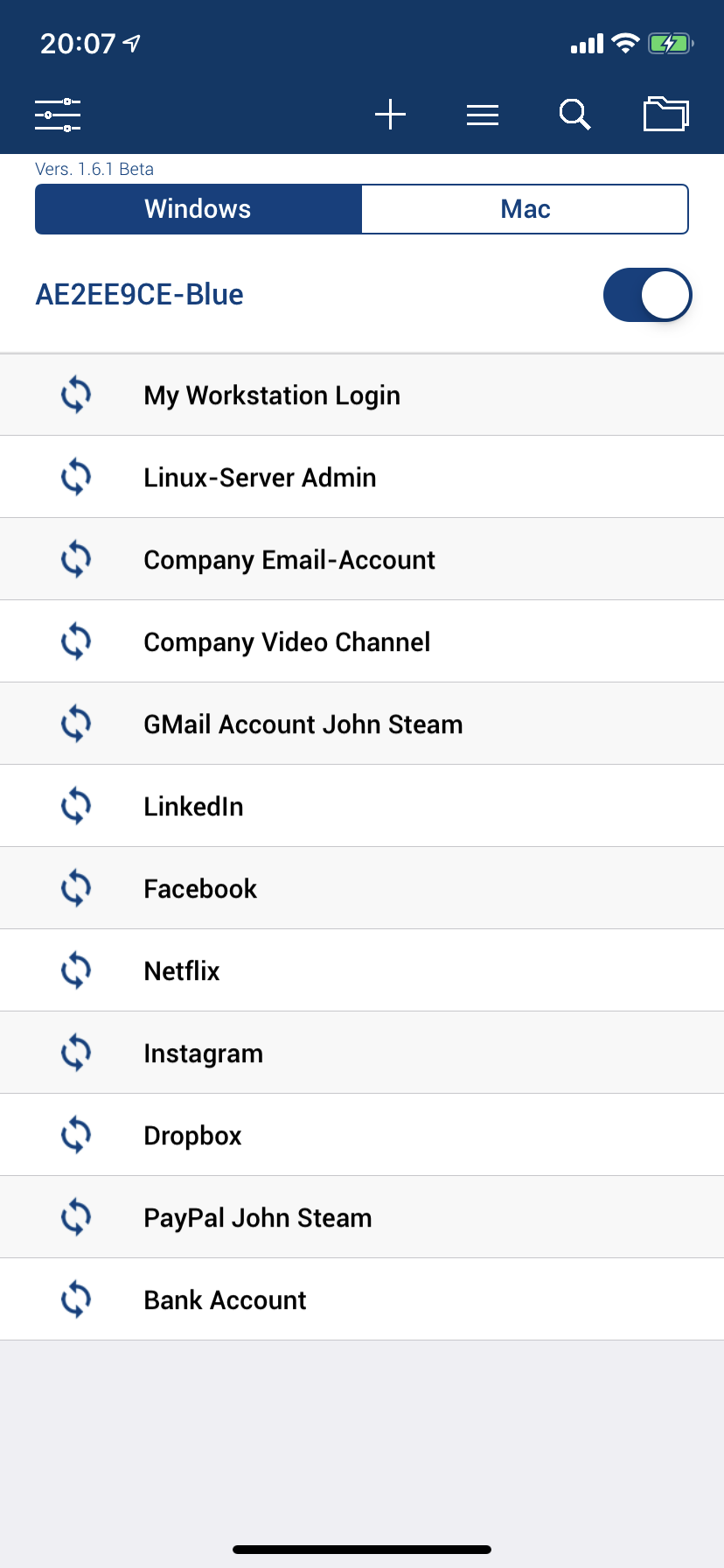 Sie sehen hier die Startmaske nachdem ein USB-Key installiert wurde mit einigen Login-Daten als Favoriten. Sie müssen das Betriebssystem festlegen mit dem Ihr USB-Key arbeiten soll. Zur Auswahl stehen „Windows“ und „Mac“. Für Linux sollten Sie auch Windows auswählen. Diese Auswahl ist notwendig, weil Macs und alle anderen Betriebssysteme unterschiedlich arbeiten. Streng genommen müsste es demnach Mac und Nicht-Mac hießen, aber das war uns doch zu technisch.
Rechts finden Sie auch einen Schalter um die Verbindung zum USB-Key zu trennen oder von Hand wieder zu aktivieren.
Links oben geht es zu den Einstellungen. Für die Einstellungen wird synonym auch das Wort Setup äquivalent verwendet.
Mit dem Plus-Zeichen rechts oben können Sie einen neuen leeren Login-Datensatz ablegen.
Wenn Sie auf die drei Linien tippen, können Sie Ihre Favoriten umordnen.
Tippen Sie auf die Lupe, erhalten Sie eine Suchmaske um fragmentarisch nach einem Login-Datensatz zu suchen.Das Ordnersymbol ganz rechts oben für zu den Kategorien und deren Konfiguration.
Tippen Sie in der Startmaske kurz auf einen Login-Datensatz, öffnet sich das Menü um die Login-Daten über den USB-Key einzugeben.
Sie sehen hier die Startmaske nachdem ein USB-Key installiert wurde mit einigen Login-Daten als Favoriten. Sie müssen das Betriebssystem festlegen mit dem Ihr USB-Key arbeiten soll. Zur Auswahl stehen „Windows“ und „Mac“. Für Linux sollten Sie auch Windows auswählen. Diese Auswahl ist notwendig, weil Macs und alle anderen Betriebssysteme unterschiedlich arbeiten. Streng genommen müsste es demnach Mac und Nicht-Mac hießen, aber das war uns doch zu technisch.
Rechts finden Sie auch einen Schalter um die Verbindung zum USB-Key zu trennen oder von Hand wieder zu aktivieren.
Links oben geht es zu den Einstellungen. Für die Einstellungen wird synonym auch das Wort Setup äquivalent verwendet.
Mit dem Plus-Zeichen rechts oben können Sie einen neuen leeren Login-Datensatz ablegen.
Wenn Sie auf die drei Linien tippen, können Sie Ihre Favoriten umordnen.
Tippen Sie auf die Lupe, erhalten Sie eine Suchmaske um fragmentarisch nach einem Login-Datensatz zu suchen.Das Ordnersymbol ganz rechts oben für zu den Kategorien und deren Konfiguration.
Tippen Sie in der Startmaske kurz auf einen Login-Datensatz, öffnet sich das Menü um die Login-Daten über den USB-Key einzugeben.
Die Startmaske
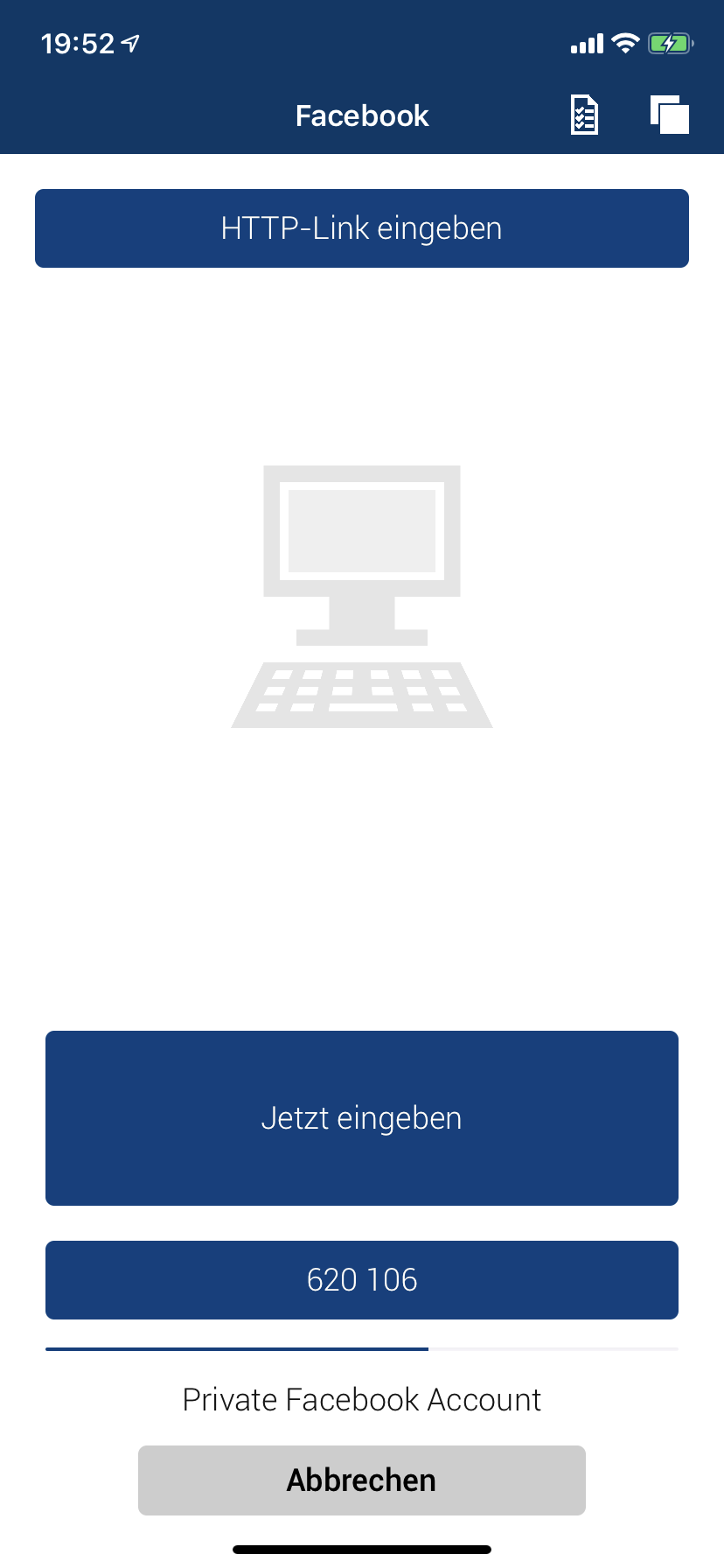 Möchten Sie Login-Daten eingeben, tippen Sie kurz auf den gewünschten Eintrag und der Dialog erscheint. Tippen Sie auf den großen blauen Knopf, werden gemäß den Einstellungen des Login-Datensatzes die Inhalte über den USB-Key in der Eingabemaske am Computer eingegeben.
Rechts oben sehen Sie zwei Menüpunkte mit denen Sie Ihre Login-Daten einzeln eingeben oder kopieren können.
Mit dem Menu „Einzeln eingeben“ (Listensymbol) können Sie die Elemente des Login-Datensatzes einzeln eingeben. Das kann erforderlich werden, wenn Sie bspw. ein Passwort ändern möchten oder weil Ihr Login-Name schon in der Maske steht.
Mit dem Symbol für „Kopieren & Einfügen“ können Sie die Login-Elemente einzeln direkt auf dem Gerät selbst verwenden, falls das gewünscht wird. So läßt sich bspw. ein Link direkt auf Ihrem Telefon aufrufen um zu einer bestimmten Seite zu gelangen. Das Ausfüllen von eventuell notwenigen Login-Daten wird danach mit den Auto-Fill Funktionen erledigt. Das Kopieren und Einfügen von Login-Daten sollte aus Sicherheitsgründen nur in absoluten Ausnahmefällen durchgeführt werden.
Erstellen Sie sich am Anfang einen fiktiven Login-Datensatz und experimentieren Sie damit ein wenig. Sie werden sehen, wieviel Vergnügen Phrase-Lock bereitet, wenn Sie erleben, wie die automatische Eingabe arbeitet.
Möchten Sie Login-Daten eingeben, tippen Sie kurz auf den gewünschten Eintrag und der Dialog erscheint. Tippen Sie auf den großen blauen Knopf, werden gemäß den Einstellungen des Login-Datensatzes die Inhalte über den USB-Key in der Eingabemaske am Computer eingegeben.
Rechts oben sehen Sie zwei Menüpunkte mit denen Sie Ihre Login-Daten einzeln eingeben oder kopieren können.
Mit dem Menu „Einzeln eingeben“ (Listensymbol) können Sie die Elemente des Login-Datensatzes einzeln eingeben. Das kann erforderlich werden, wenn Sie bspw. ein Passwort ändern möchten oder weil Ihr Login-Name schon in der Maske steht.
Mit dem Symbol für „Kopieren & Einfügen“ können Sie die Login-Elemente einzeln direkt auf dem Gerät selbst verwenden, falls das gewünscht wird. So läßt sich bspw. ein Link direkt auf Ihrem Telefon aufrufen um zu einer bestimmten Seite zu gelangen. Das Ausfüllen von eventuell notwenigen Login-Daten wird danach mit den Auto-Fill Funktionen erledigt. Das Kopieren und Einfügen von Login-Daten sollte aus Sicherheitsgründen nur in absoluten Ausnahmefällen durchgeführt werden.
Erstellen Sie sich am Anfang einen fiktiven Login-Datensatz und experimentieren Sie damit ein wenig. Sie werden sehen, wieviel Vergnügen Phrase-Lock bereitet, wenn Sie erleben, wie die automatische Eingabe arbeitet.
Passworte senden & eingeben
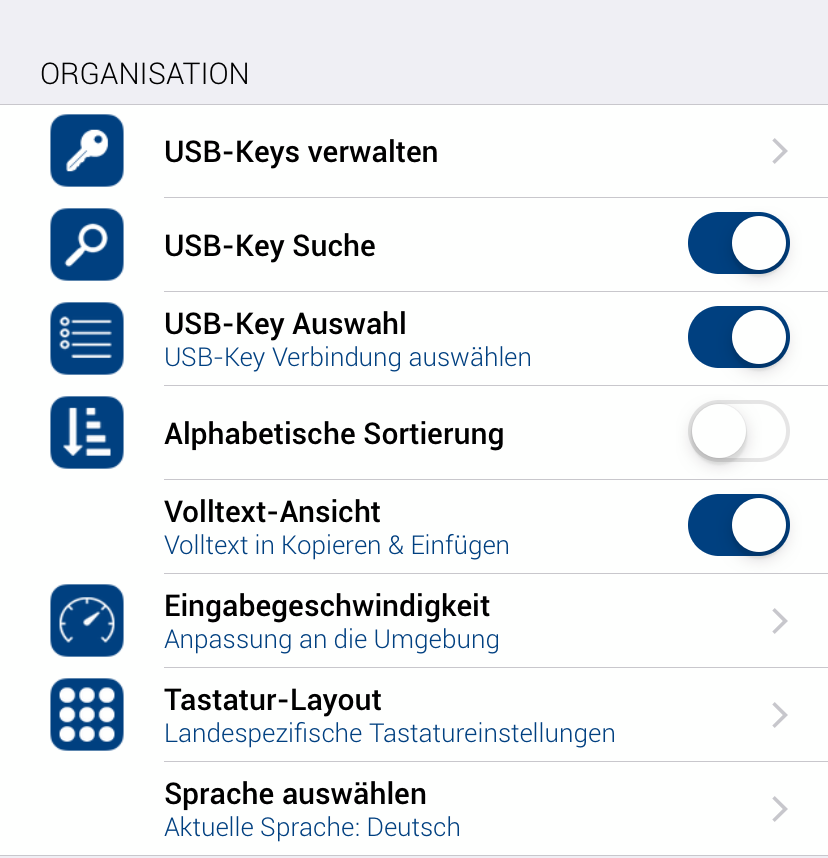 Im erste Block „ORGANISATION“ der Einstellungen, oder Setup, organisieren Sie Ihre USB-Keys. Sie stellen hier das Tastatur-Layout für den USB-Key ein und die Sprache, in der sich Ihnen Phrase-Lock präsentiert.
Ihre Login-Daten werden in der Reihenfolge der Eingabe sortiert, die Sie jederzeit ändern können. Wenn Sie es vorziehen Ihre Login-Daten alphabetisch zu sortieren, aktivieren Sie „Alphabetische Sortierung“.
Im erste Block „ORGANISATION“ der Einstellungen, oder Setup, organisieren Sie Ihre USB-Keys. Sie stellen hier das Tastatur-Layout für den USB-Key ein und die Sprache, in der sich Ihnen Phrase-Lock präsentiert.
Ihre Login-Daten werden in der Reihenfolge der Eingabe sortiert, die Sie jederzeit ändern können. Wenn Sie es vorziehen Ihre Login-Daten alphabetisch zu sortieren, aktivieren Sie „Alphabetische Sortierung“.
Organisation
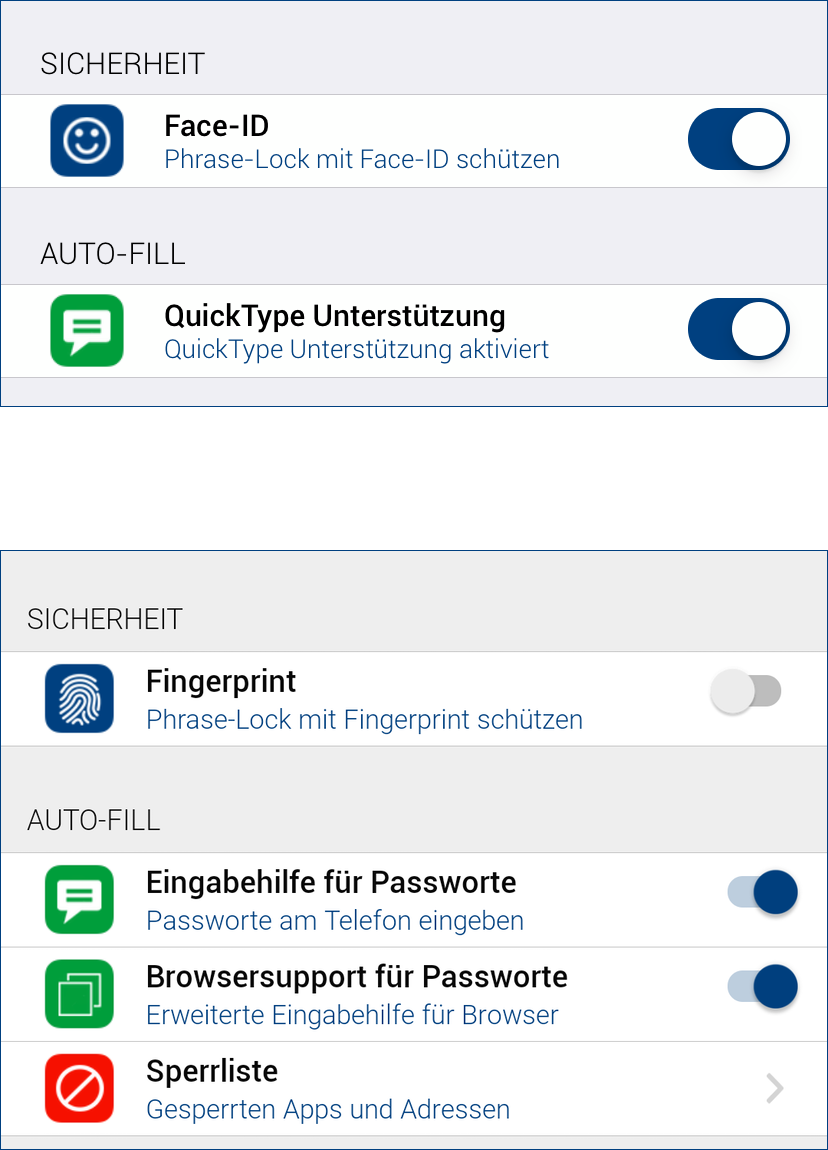 Im Block „SICHERHEIT“ schützen Sie Ihre Phrase-Lock App zusätzlich mit Fingerprint oder Face-ID. Aktivieren Sie diese Funktion, müssen Sie für den Notfall einen PIN-Code angeben. Verfügt Ihr Gerät über keine biometrischen Funktionen, haben Sie trotzdem die Möglichkeit einen Individuellen PIN-Code zu definieren.
Beim Aktivieren von Fingerprint oder Face-ID wird im Key-Store Ihres Telefons ein gesicherter Daten-Container angelegt, in dem auch der Hauptschlüssel Ihres USB-Keys hinterlegt wird, wenn Sie dessen Offline-Funktion einschalten. Denn das ist die Voraussetzung um die Auto-Fill Funktion Ihres Telefons nutzen zu können.
Im Block „AUTO-FILL“ wird bei iOS-Geräten nur die Aktivierung der QuickType Unterstützung angezeigt. Wie Sie die Auto-Fill Funktion auf Ihrem Telefon selbst aktivieren, wird in „How To – iOS & Auto-Fill“ erklärt.
Bei Android-Geräten können Sie die Auto-Fill Funktionen Ihres Telefons direkt aus der Phrase-Lock App heraus aktivieren. Dem entsprechend haben Sie hier im Block „AUTO-FILL“ mehr Einstellungsmöglichkeiten. Die genaue Beschreibung dazu finden Sie in „How To – Android & Auto-Fill“.
Im Block „SICHERHEIT“ schützen Sie Ihre Phrase-Lock App zusätzlich mit Fingerprint oder Face-ID. Aktivieren Sie diese Funktion, müssen Sie für den Notfall einen PIN-Code angeben. Verfügt Ihr Gerät über keine biometrischen Funktionen, haben Sie trotzdem die Möglichkeit einen Individuellen PIN-Code zu definieren.
Beim Aktivieren von Fingerprint oder Face-ID wird im Key-Store Ihres Telefons ein gesicherter Daten-Container angelegt, in dem auch der Hauptschlüssel Ihres USB-Keys hinterlegt wird, wenn Sie dessen Offline-Funktion einschalten. Denn das ist die Voraussetzung um die Auto-Fill Funktion Ihres Telefons nutzen zu können.
Im Block „AUTO-FILL“ wird bei iOS-Geräten nur die Aktivierung der QuickType Unterstützung angezeigt. Wie Sie die Auto-Fill Funktion auf Ihrem Telefon selbst aktivieren, wird in „How To – iOS & Auto-Fill“ erklärt.
Bei Android-Geräten können Sie die Auto-Fill Funktionen Ihres Telefons direkt aus der Phrase-Lock App heraus aktivieren. Dem entsprechend haben Sie hier im Block „AUTO-FILL“ mehr Einstellungsmöglichkeiten. Die genaue Beschreibung dazu finden Sie in „How To – Android & Auto-Fill“.
Sicherheit & Auto-Fill
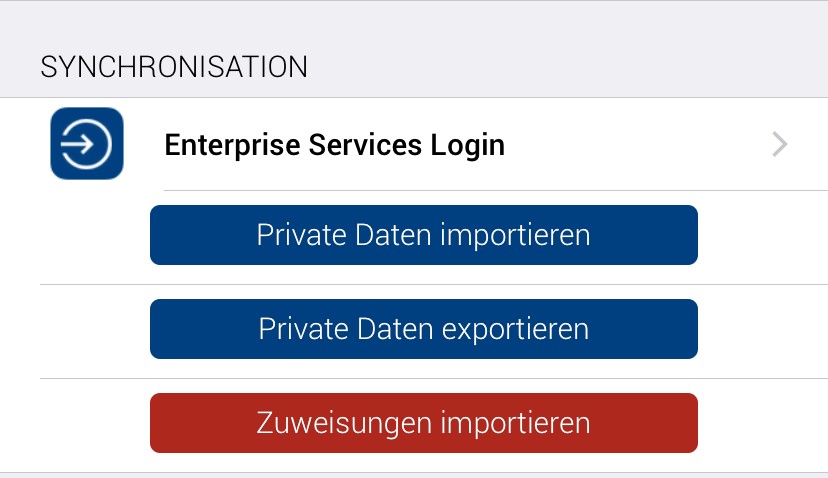 Im Block „SYNCHRONISATION“ importieren und exportieren Sie Login-Daten über die Enterprise-Services. Über den ersten Menüpunkt „Enterprise Services Login“ öffnen Sie Ihren virtuellen Container. Darin sind alle Login-Daten enthalten, die für die Synchronisation von Ihnen bestimmt wurden. Die Verteilung, das Bearbeiten und das Synchronisieren von Login-Daten, um sie mit anderen USB-Keys und Nutzern zu teilen, wird damit sehr einfach und übersichtlich. Die Enterprise-Services wurden unter dem Gesichtspunkt der strengsten Wahrung von Geheimnissen entwickelt. Sie erzeugen dafür einen eigenen Synchronisationsschlüssel der nur für den Transport von und zu einem Telefon verwendet wird.
Nehmen Sie sich bitte 10 Minuten Zeit und lesen Sie sich die Anleitung zu den Enterprise-Services durch. Darin wird detailliert beschrieben, was diese Services so sicher macht.
Im Block „SYNCHRONISATION“ importieren und exportieren Sie Login-Daten über die Enterprise-Services. Über den ersten Menüpunkt „Enterprise Services Login“ öffnen Sie Ihren virtuellen Container. Darin sind alle Login-Daten enthalten, die für die Synchronisation von Ihnen bestimmt wurden. Die Verteilung, das Bearbeiten und das Synchronisieren von Login-Daten, um sie mit anderen USB-Keys und Nutzern zu teilen, wird damit sehr einfach und übersichtlich. Die Enterprise-Services wurden unter dem Gesichtspunkt der strengsten Wahrung von Geheimnissen entwickelt. Sie erzeugen dafür einen eigenen Synchronisationsschlüssel der nur für den Transport von und zu einem Telefon verwendet wird.
Nehmen Sie sich bitte 10 Minuten Zeit und lesen Sie sich die Anleitung zu den Enterprise-Services durch. Darin wird detailliert beschrieben, was diese Services so sicher macht.
Synchronisation
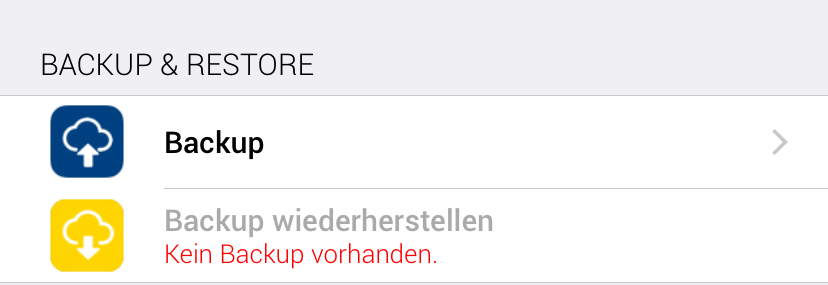 Backup und Restore, bzw. Wiederherstellen, finden Sie in diesem Block. Backups können auch von anderen USB-Keys, bzw. Telefonen eingelesen werden, wenn die betroffenen USB-Keys mit dem selben Hauptschlüssel verschlüsselt wurden. Damit haben Sie auch eine einfache Möglichkeit Login-Daten zu übertragen.
Bitte beachten Sie: Sollten Sie den Hauptschlüssel zu einem Backup nicht mehr besitzen, gibt es technisch keine Möglichkeit dieses einzulesen!
Backup und Restore, bzw. Wiederherstellen, finden Sie in diesem Block. Backups können auch von anderen USB-Keys, bzw. Telefonen eingelesen werden, wenn die betroffenen USB-Keys mit dem selben Hauptschlüssel verschlüsselt wurden. Damit haben Sie auch eine einfache Möglichkeit Login-Daten zu übertragen.
Bitte beachten Sie: Sollten Sie den Hauptschlüssel zu einem Backup nicht mehr besitzen, gibt es technisch keine Möglichkeit dieses einzulesen!
Backup & Restore
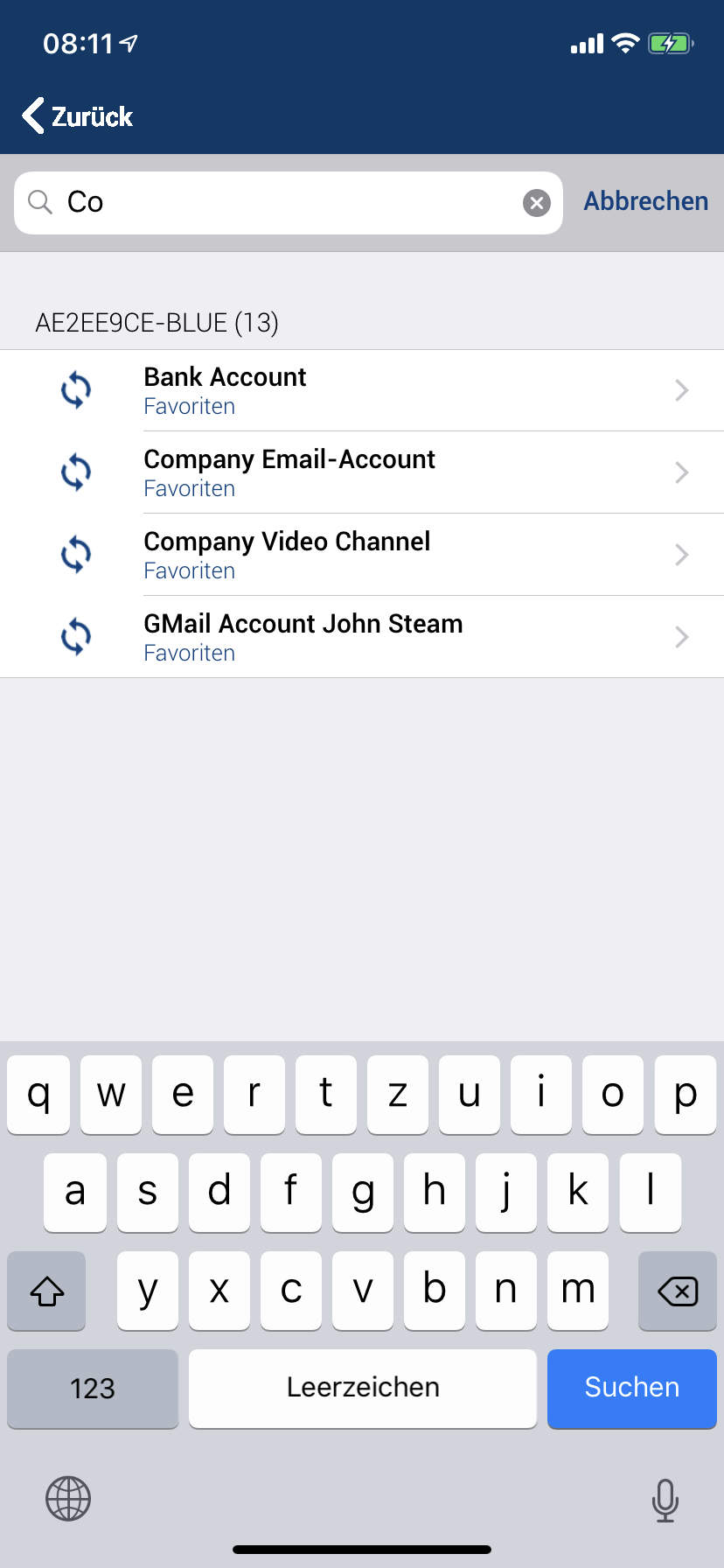 Tippen Sie in der Startmaske auf die Lupe, öffnet sich der Suchen-Dialog. Hier können Sie nach dem Namen eines Login-Datensatzes suchen, den Sie rasch benötigen, jedoch selten brauchen und sich gerade nicht erinnern können, in welcher Kategorie Sie den Datensatz abgelegt haben. Mehr als 150 Datensätze sind keine Seltenheit für Phrase-Lock; da kann dieser Suchen-Dialog schon mal recht nützlich sein.
Suchen
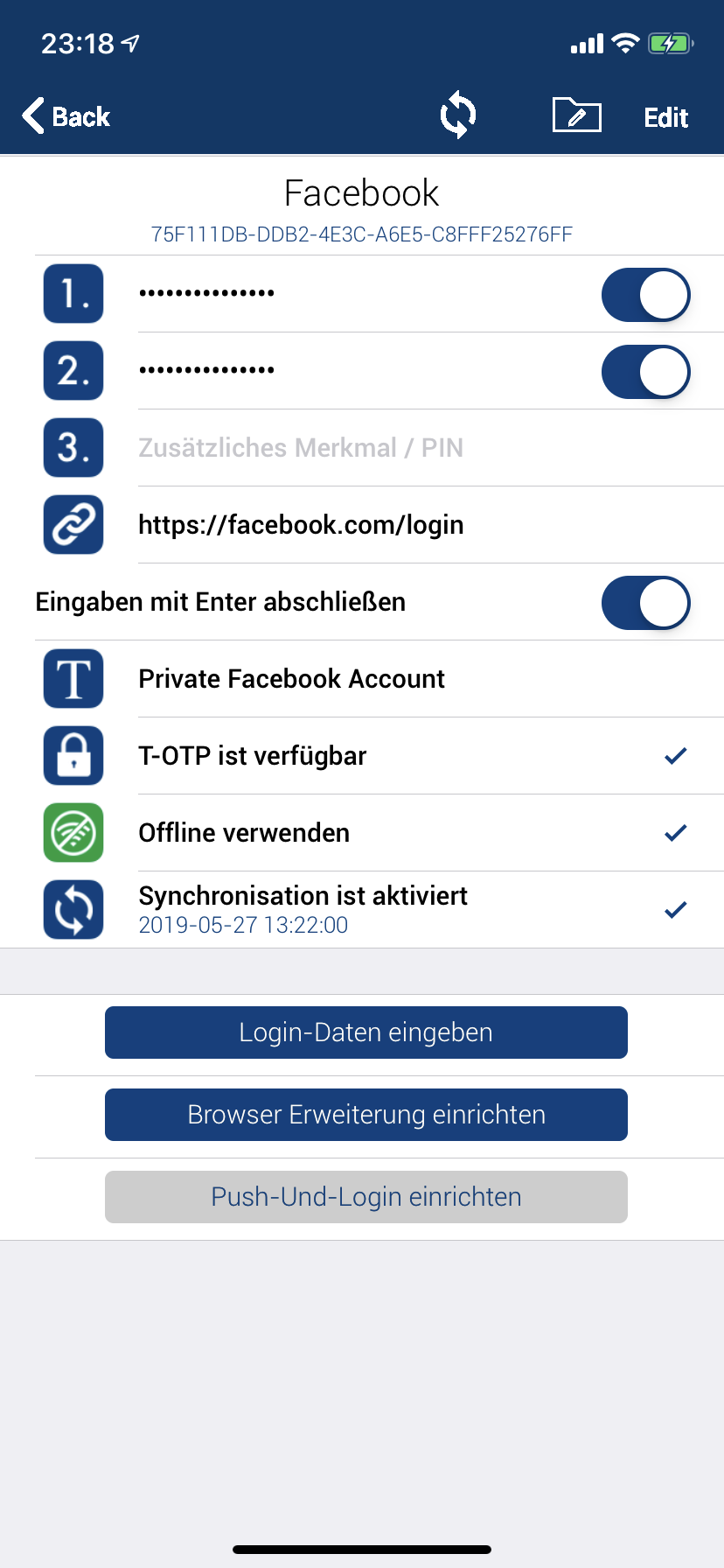 Die Masken „Einzelheiten“ und „Bearbeiten“ werden geöffnet, wenn Login-Daten bearbeitet werden sollen. Sie könne je Login-Datensatz bis zu drei Parameter bestimmen, die bei einer automatischen Eingabe übertragen werden. Mit den Schaltern rechts in jeder Zeile bestimmen Sie, ob der Parameter mitgesendet wird. Sie können dazu noch einen Link definieren um bspw. die entsprechende Webseite aufzurufen. Phrase-Lock unterstützt natürlich auch One-Time-Passworte, wenn Sie das benötigen. Mit dem Knopf „Login-Daten eingeben“ können Sie gleich von hier den Senden-Dialog aufrufen.
Mit den Köpfen „Browser Erweiterung einrichten“ und „Push-Und-Login“ können Sie besondere Links erzeugen, um schnell und einfach im Browser Ihrer Wahl Ihre Favoriten aufzurufen. Eine Push-Nachricht an Ihr Telefon sucht dann den richtigen Account heraus; Sie müssen lediglich noch einmal auf Ihr Telefon tippen und schon sind Sie eingeloggt.
Die Masken „Einzelheiten“ und „Bearbeiten“ werden geöffnet, wenn Login-Daten bearbeitet werden sollen. Sie könne je Login-Datensatz bis zu drei Parameter bestimmen, die bei einer automatischen Eingabe übertragen werden. Mit den Schaltern rechts in jeder Zeile bestimmen Sie, ob der Parameter mitgesendet wird. Sie können dazu noch einen Link definieren um bspw. die entsprechende Webseite aufzurufen. Phrase-Lock unterstützt natürlich auch One-Time-Passworte, wenn Sie das benötigen. Mit dem Knopf „Login-Daten eingeben“ können Sie gleich von hier den Senden-Dialog aufrufen.
Mit den Köpfen „Browser Erweiterung einrichten“ und „Push-Und-Login“ können Sie besondere Links erzeugen, um schnell und einfach im Browser Ihrer Wahl Ihre Favoriten aufzurufen. Eine Push-Nachricht an Ihr Telefon sucht dann den richtigen Account heraus; Sie müssen lediglich noch einmal auf Ihr Telefon tippen und schon sind Sie eingeloggt.
Einzelheiten
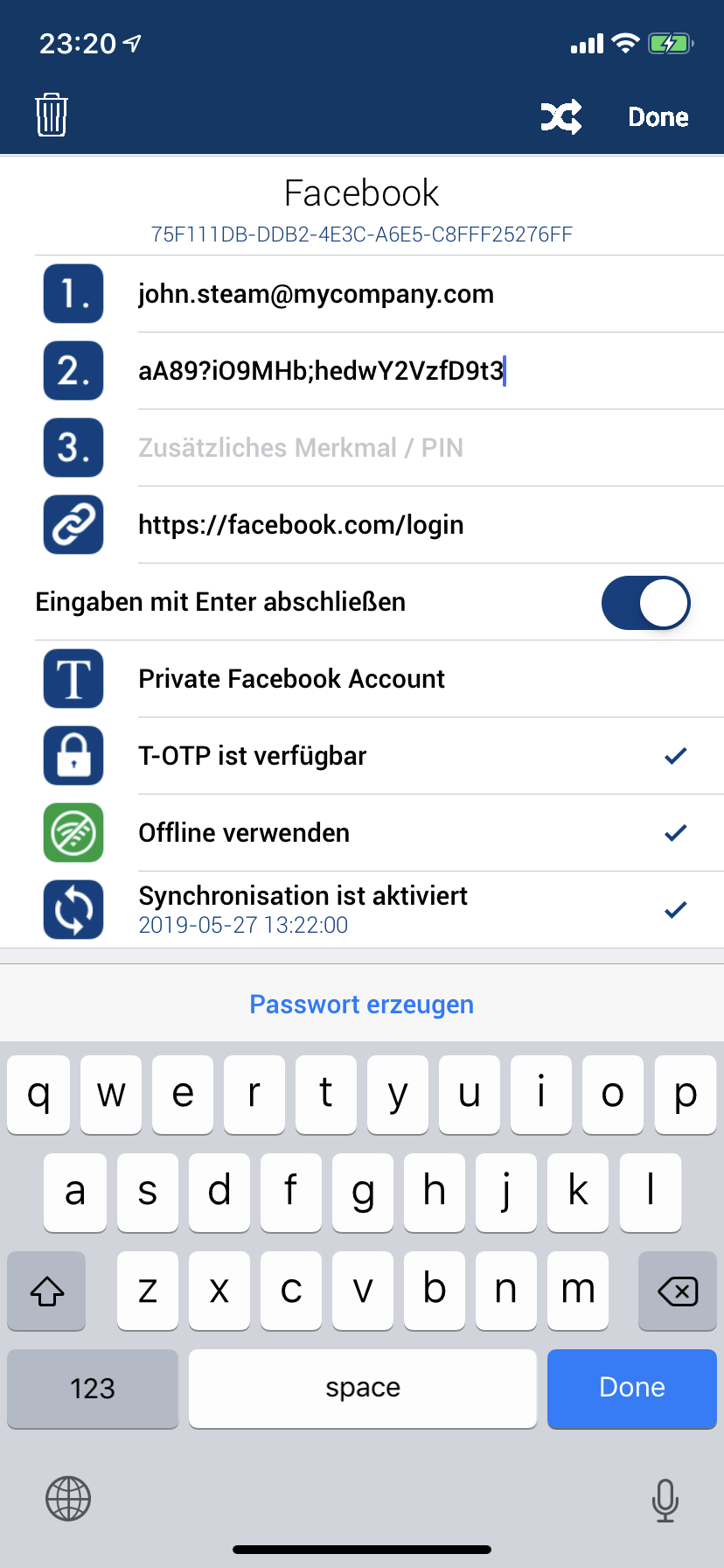 Die Bearbeiten-Maske rufen Sie entweder aus der Einzelheiten-Ansicht auf oder direkt aus dem Kontext-Menü des jeweiligen Login-Datensatzes, bspw. in der Startmaske. Sie bearbeiten hier Ihre Login-Daten in der Reihenfolge, wie diese später auch eingegeben werden. Passworte lassen sich ganz einfach generieren, Sie müssen sich nie wieder welche überlegen. Haben Sie viele Daten einzugeben, unterstützt Sie der Datengenerator auf dieser Seite. Damit lassen sich viele Login-Daten schnell in Phrase-Lock übertragen.
Bearbeiten
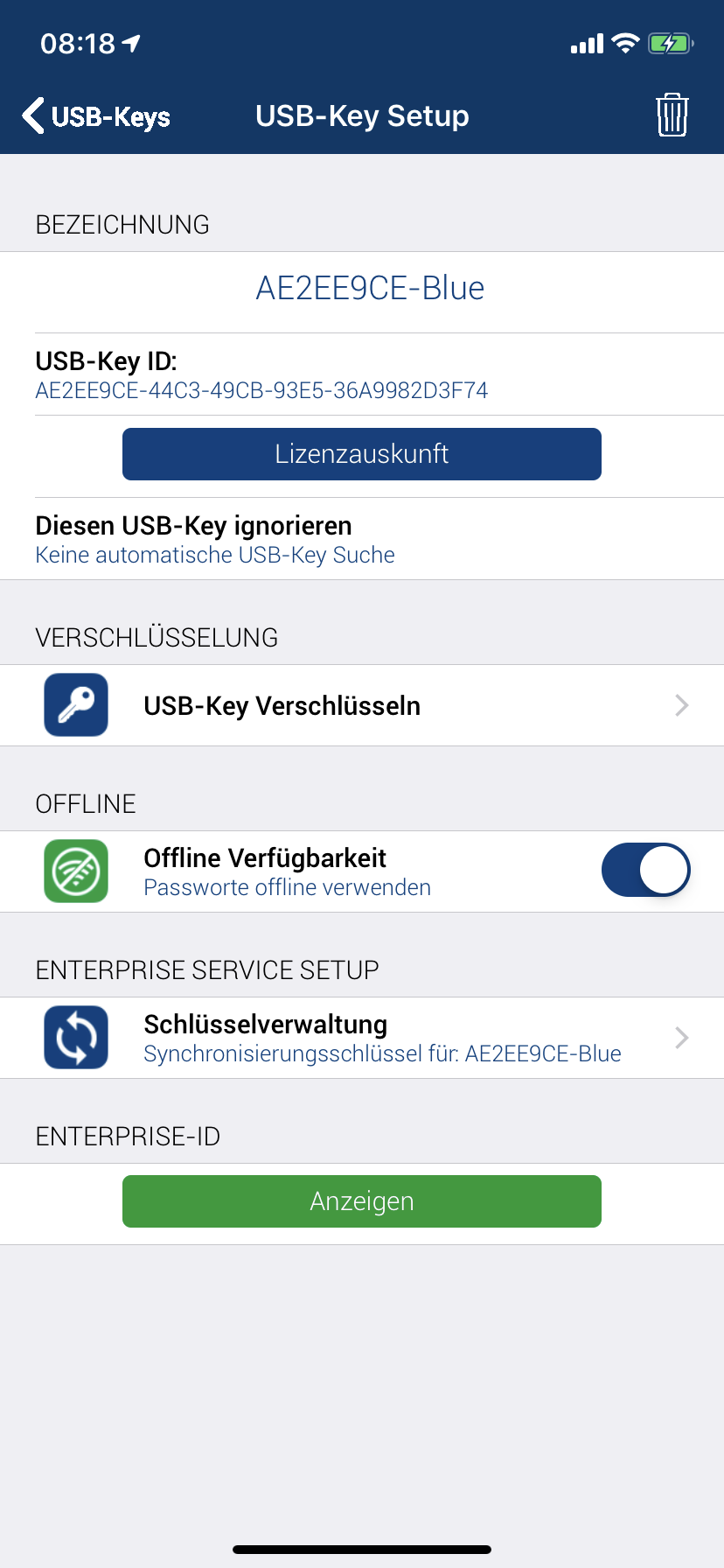 Wenn Sie einen USB-Key installiert haben, können Sie noch einige individuelle Einstellungen vornehmen. Das vollständige Menü sehen Sie nur, wenn Sie zuvor einmal die Lizenzauskunft durchgeführt haben. Alle USB-Keys besitzen ab Werk den selben Hauptschlüssel und wir empfehlen dringend diesen nach der Installation zu ändern.
Sie bestimmen in dieser Maske auch ob Sie die Login-Daten die zu diesem USB-Key gehören auch offline verwenden möchten.
Wenn Sie einen USB-Key installiert haben, können Sie noch einige individuelle Einstellungen vornehmen. Das vollständige Menü sehen Sie nur, wenn Sie zuvor einmal die Lizenzauskunft durchgeführt haben. Alle USB-Keys besitzen ab Werk den selben Hauptschlüssel und wir empfehlen dringend diesen nach der Installation zu ändern.
Sie bestimmen in dieser Maske auch ob Sie die Login-Daten die zu diesem USB-Key gehören auch offline verwenden möchten.
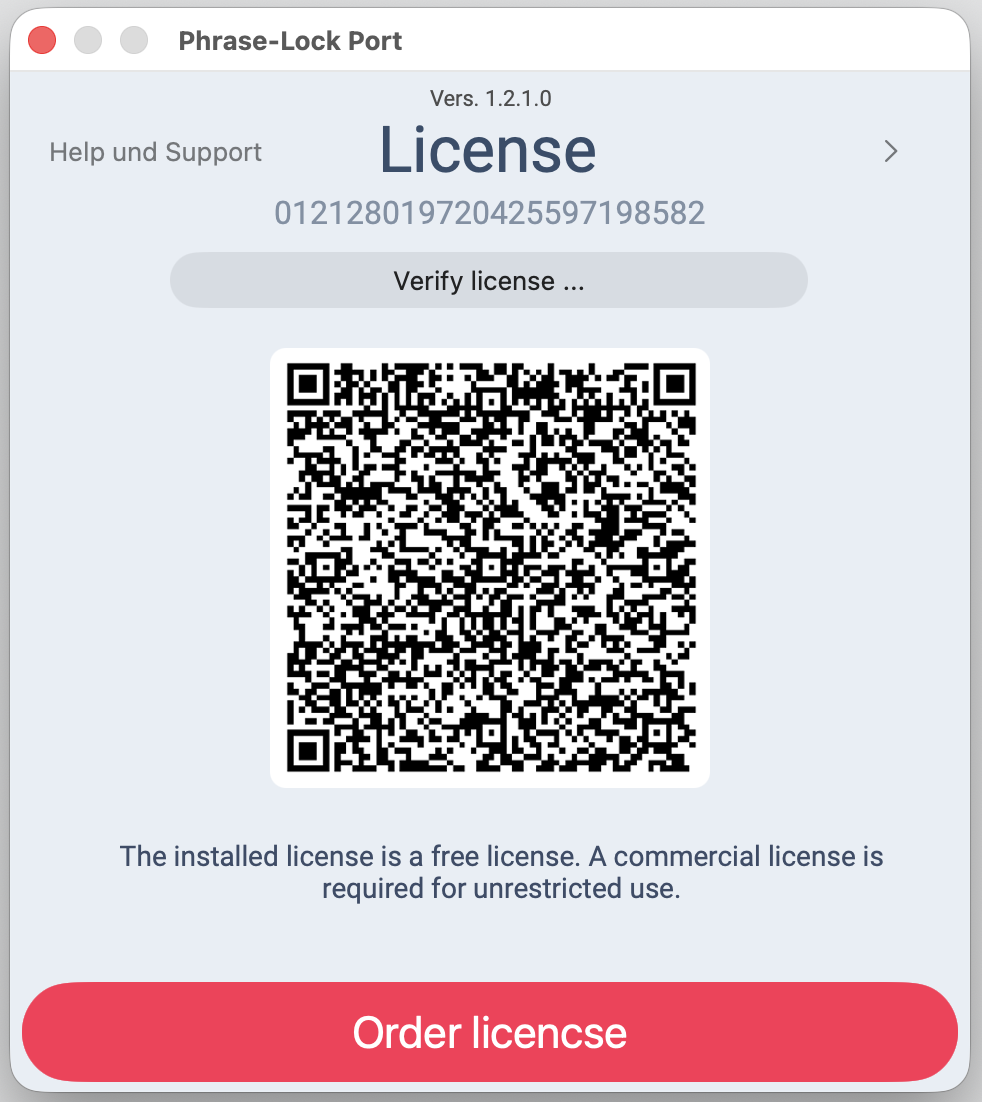 Du kannst Phrase‑Lock zuerst in Ruhe installieren und alle Funktionen ausprobieren – eine Lizenz brauchst du erst, wenn du dich entschieden hast.