
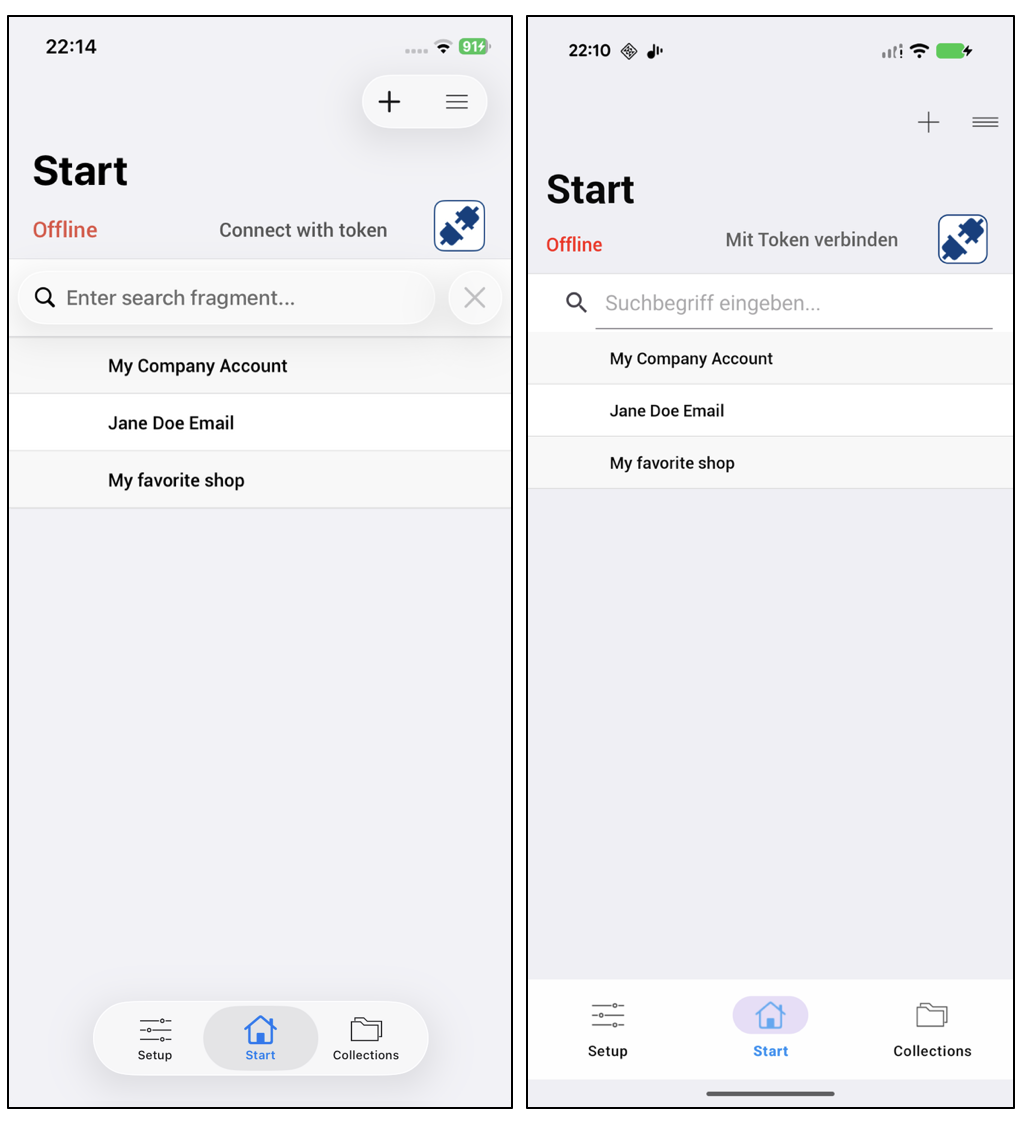
 Zwischen iOS und Android gibt es leichte Unterschiede in der Oberfläche, die jedoch für die Bedienung keine Rolle spielen. Für „Erste Schritte“ werden daher wechselweise Screenshots von iOS oder Android gezeigt. Auf Unterschiede wird nur dann eingegangen, wenn sie tatsächlich betriebssystembedingt relevant sind.
Nachdem die Phrase‑Lock App zum ersten Mal gestartet wurde, werden die verfügbaren Sprachen initialisiert und die ersten drei Credentials angelegt. Diese Credentials dienen lediglich als Beispiele und können im weiteren Verlauf von dir angepasst oder ersetzt werden.
Bitte beachte:
Bevor du weitermachst, solltest du unbedingt Phrase‑Lock Port auf deinem Computer installiert haben.
iOS & Android
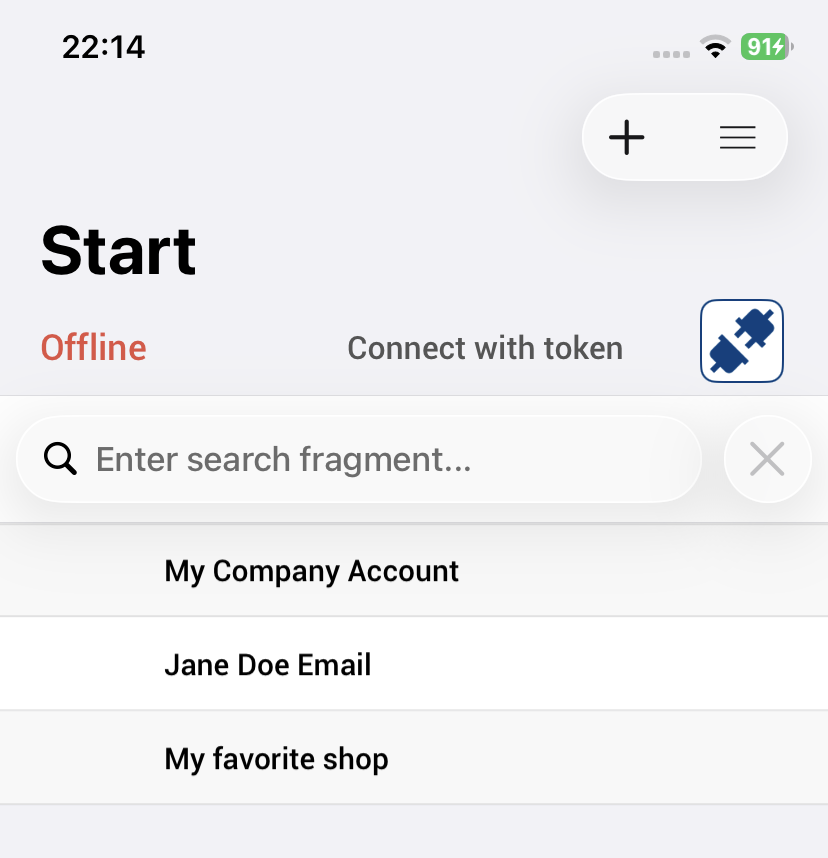 Die Phrase‑Lock App ist eine tab‑basierte Anwendung. Im linken Tab befindet sich das Setup, in der Mitte die Startmaske und rechts die Collections. In den Collections lassen sich Credentials thematisch in Gruppen zusammenfassen.
Mit dem „+“‑Symbol kannst du neue Credentials hinzufügen. Mit dem Listensymbol lassen sich die Einträge sortieren – sofern im Setup nicht bereits eine alphabetische Sortierung ausgewählt wurde.
Der Button mit den zwei getrennten Steckern stellt eine Verbindung zwischen deinem Smartphone und deinem Computer her, sodass Login‑Daten übertragen und eingegeben werden können. In den danebenliegenden Textfeldern siehst du den aktuellen Verbindungsstatus – in diesem Fall „offline“.
Übersicht
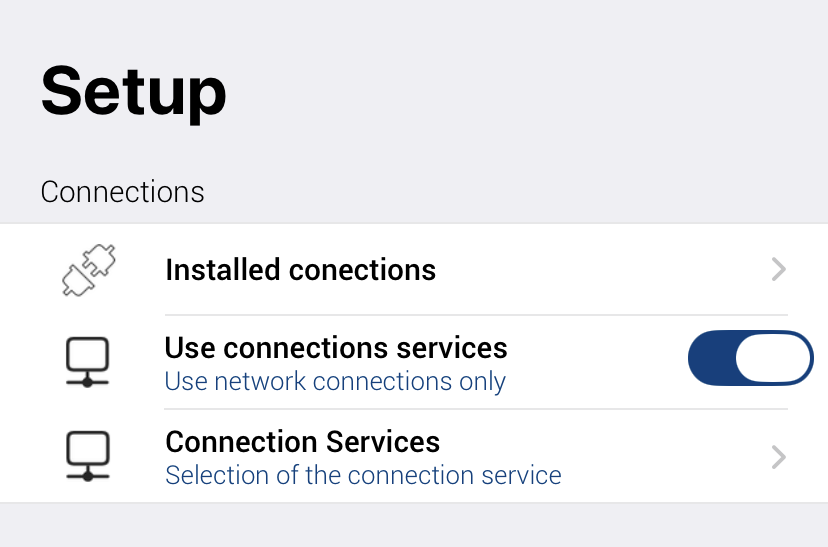 Jetzt kommen wir zum spannendsten Teil und stellen eine Verbindung zwischen deinem Smartphone und deinem Computer her. Wechsle dazu in das Setup. Ganz oben findest du die Connections‑Gruppe.
Stelle sicher, dass „Use connection services“ wie dargestellt aktiviert ist. Bei einer Neuinstallation ist dies standardmäßig der Fall, bei einem Upgrade eventuell nicht.
Wenn alles so aussieht wie abgebildet, tippe bitte auf „Installed connections“.
Setup
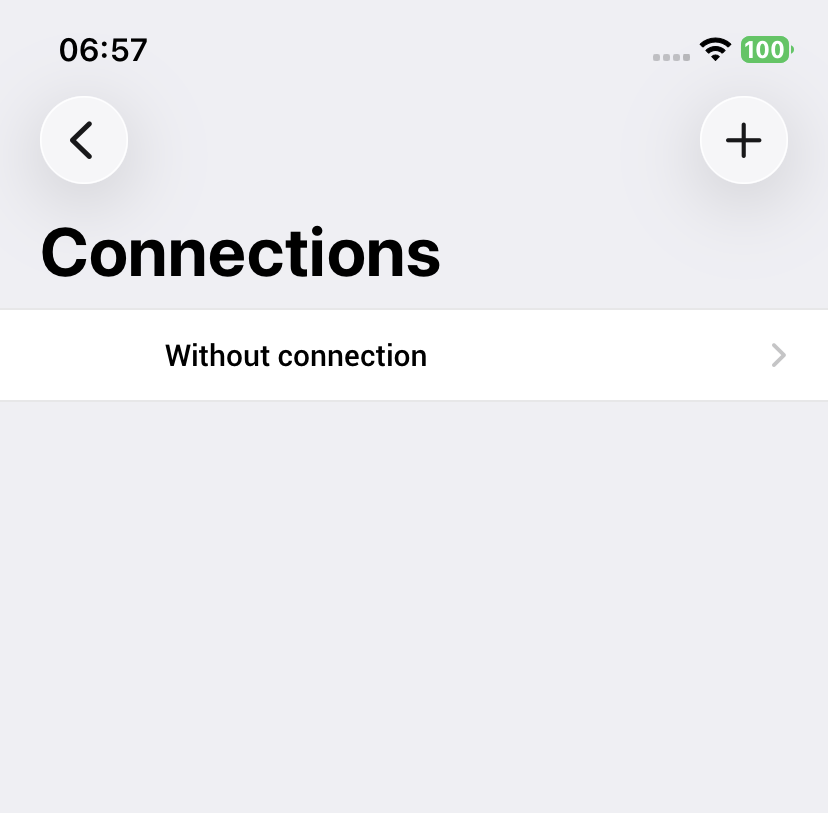 Du siehst jetzt, dass hier bereits ein Eintrag vorhanden ist – bezeichnet als „Without connection“ oder „Ohne Verbindung“, je nachdem, welche Sprache du gewählt hast. Dabei handelt es sich um eine Platzhalter‑Verbindung, der auch die ersten drei Login‑Credentials aus der Startmaske zugeordnet sind.
Dieser Platzhalter‑Verbindung fügen wir nun eine echte Verbindung zu deinem Computer hinzu.
Tippe dazu auf das „+“‑Symbol.Bitte beachten:
Wenn du diesen Schritt zum ersten Mal durchführst, erscheinen – abhängig von iOS oder Android – unterschiedliche Systemdialoge, die du bestätigen musst. Ohne diese Bestätigungen kann der Vorgang nicht fortgesetzt werden.
Verbindungen
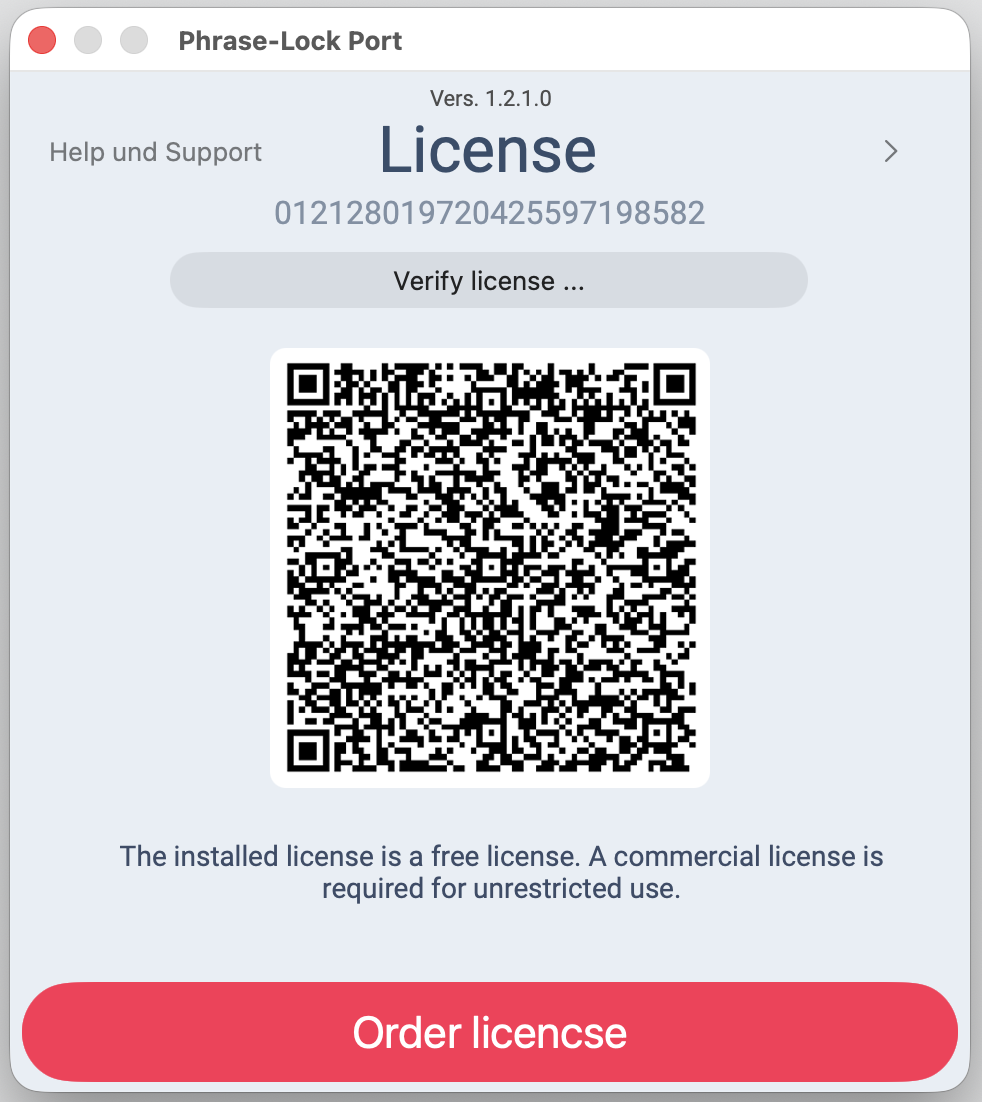
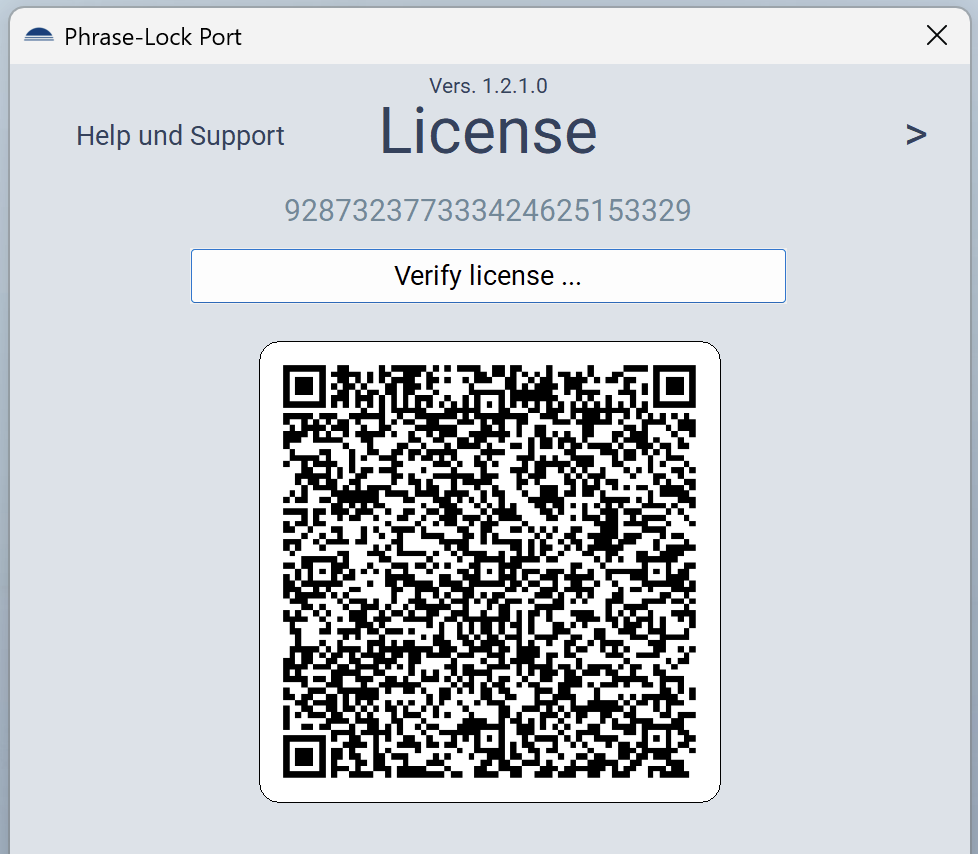 Es öffnet sich nun der Scanner deiner Phrase‑Lock App, und du musst den QR‑Code aus der PC‑Installation einscannen. Ist der QR‑Code – und damit die Lizenz – gültig, erscheint ein neuer Eintrag in der Liste deiner Verbindungen.
Bitte beachten:
Für kostenlose Lizenzen bieten wir keinen Support. Solltest du trotz aller Bemühungen auf unerwartete Schwierigkeiten stoßen, klicke in deiner PC‑Installation links oben auf „Help and Support“. Dort kannst du uns eine E‑Mail senden und dein Problem schildern.
Neue Verbindung
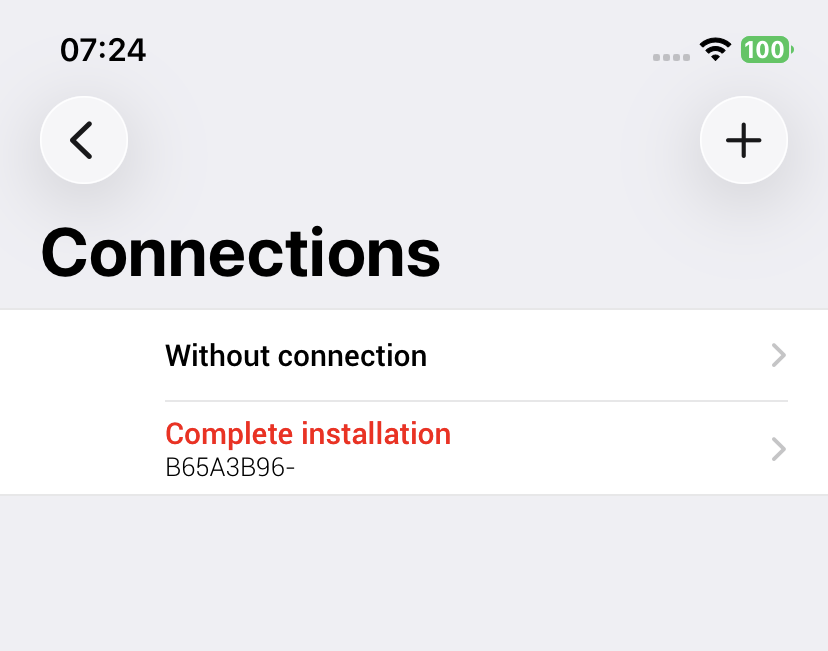 Die Verbindung zwischen deinem Smartphone und deinem Computer ist jetzt fast abgeschlossen. Tippe auf den neuen Eintrag, und die letzte Einstellung öffnet sich.
Es erscheint sofort ein Dialog. Bitte lies aufmerksam, was dort steht, bestätige den Hinweis und warte einen Moment, was passiert …
Verbindungsliste
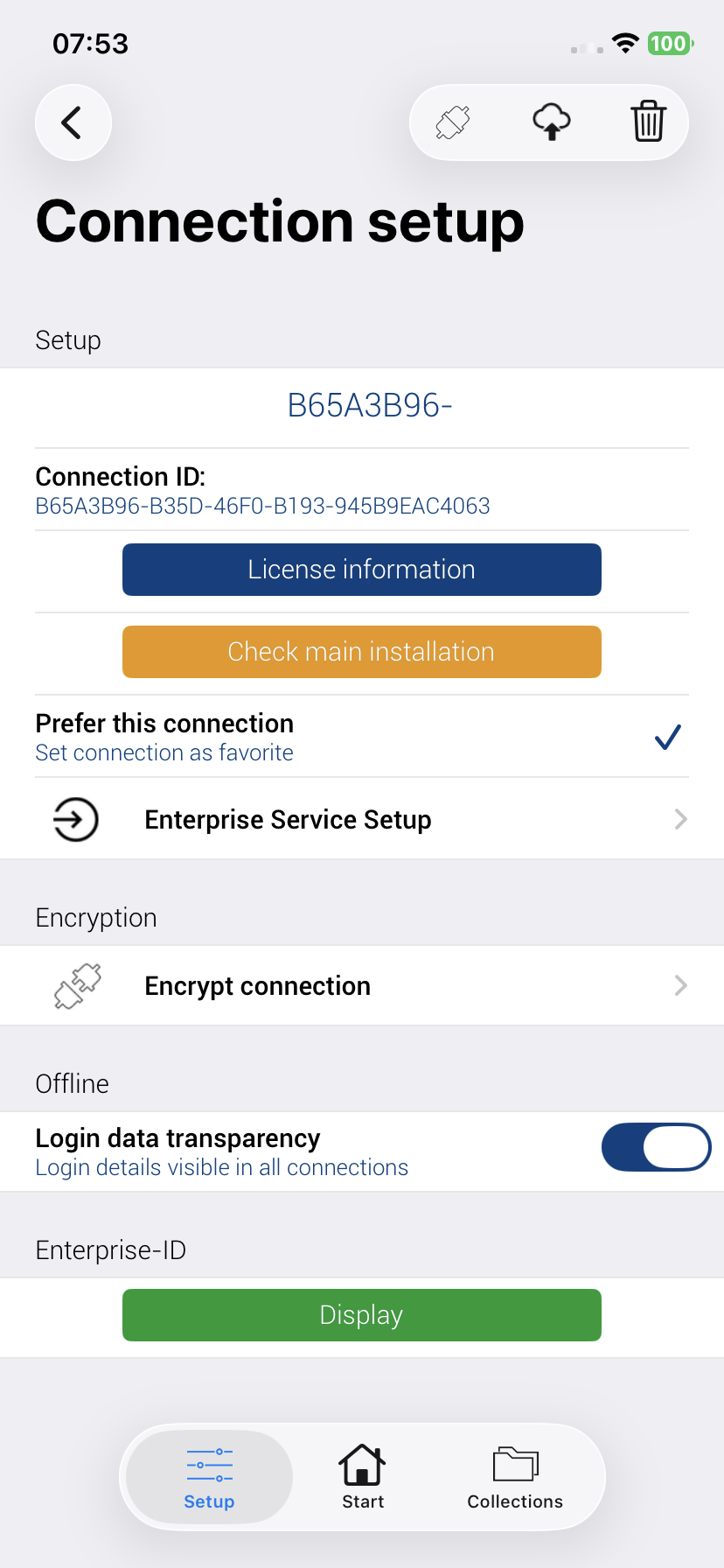 Gratuliere!
Wenn du nach 1–2 Sekunden diese Maske siehst, ist die komplette Installation auf deinem Computer und auf deinem Smartphone abgeschlossen. Du kannst jetzt sofort beginnen, mit den ersten drei Login‑Credentials zu experimentieren.Wenn du möchtest, kannst du auf den blauen Button „License information“ tippen, um dir die Details zu deiner Lizenz anzusehen. Alle anderen Menüpunkte spielen für dich im Moment keine Rolle.
Du kannst gegebenenfalls auch den Namen der Verbindung in eine für dich passendere Bezeichnung ändern.Gehe nun aus dieser Maske zurück – es sollte sich dir ein sehr ähnliches Bild wie im nächsten Schritt zeigen.
Verbindungsdetails
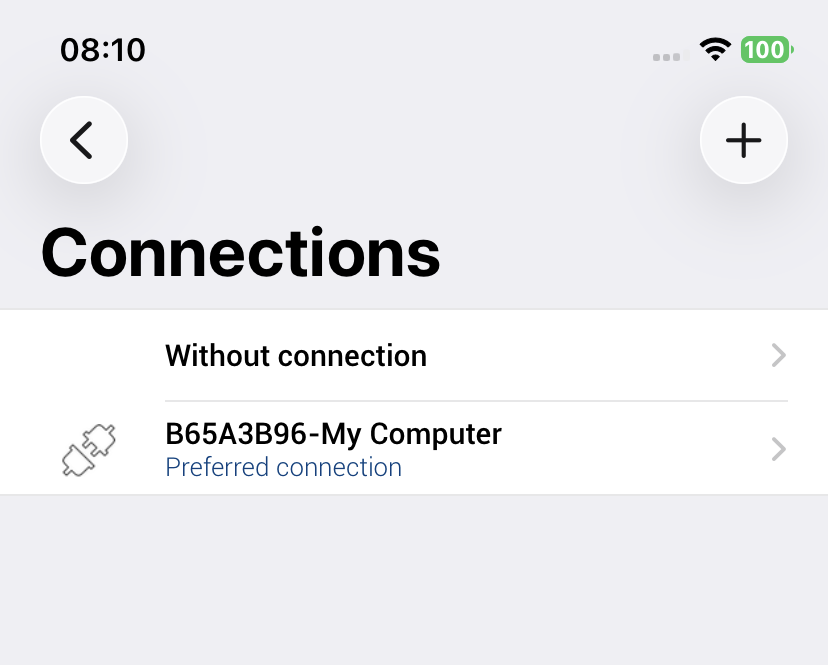 Du bist jetzt mit dem Setup fertig und kannst Login‑Daten von deinem Smartphone zu deinem Computer übertragen und eingeben.
Du hast nun eine echte Verbindung zwischen deinem Smartphone und deinem Computer – und musst Passwörter nie wieder von Hand eintippen. Das übernimmt ab jetzt Phrase‑Lock für dich.
Phrase‑Lock ist ein Werkzeug, das alle deine Login‑Daten für dich bereithält – und du hast sie damit immer bei dir. Du behältst jederzeit die Kontrolle über deine Daten: Sie existieren ausschließlich auf deinem Smartphone. Du kannst Backups erstellen und sie sicher verwahren. Auf fremde Dienste bist du mit Phrase‑Lock nicht mehr angewiesen.
Deine digitale Souveränität ist unser Anliegen.
Tippe jetzt bitte auf den Start‑Tab.
Setup beenden
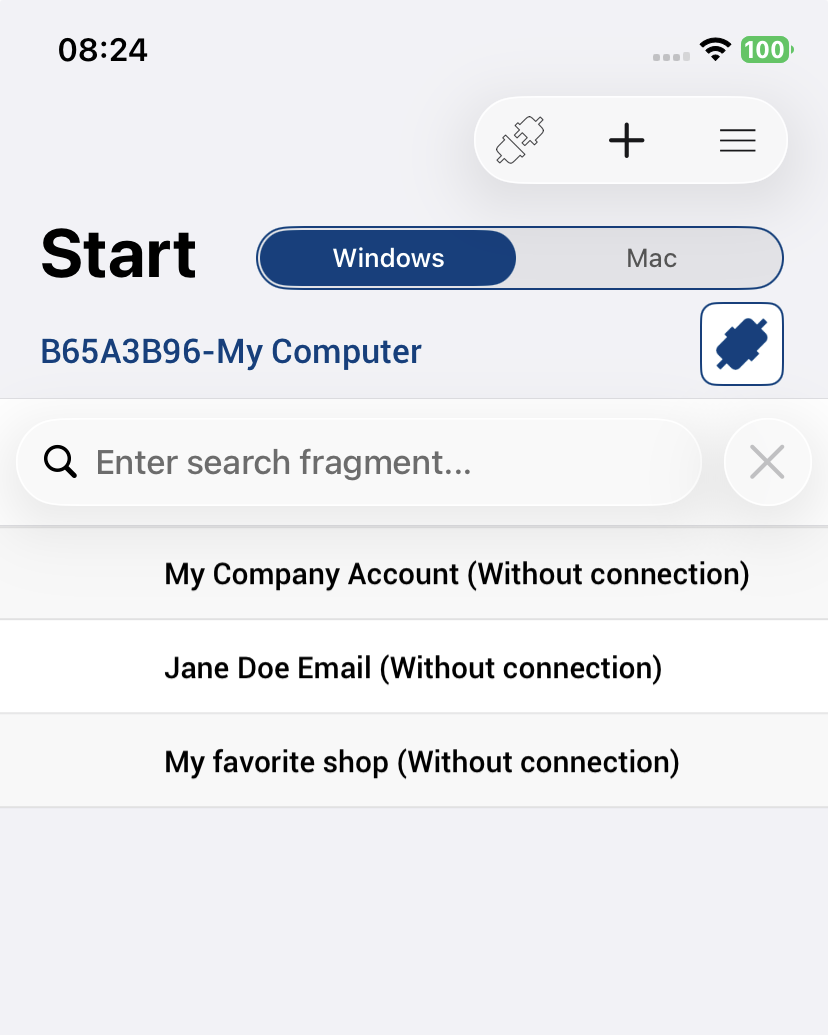 Zurück in der Startmaske sollte jetzt die Verbindung zu deinem Computer sichtbar sein. Gegebenenfalls musst du die Verbindung erneut aktivieren, falls sie zwischenzeitlich verloren gegangen ist.
Die beiden zuvor getrennten Stecker‑Symbole sind jetzt verbunden, und links daneben siehst du den Namen deiner Verbindung.
Du musst nun zwischen Windows oder Mac wählen, da beide Systeme die Zeicheneingabe unterschiedlich handhaben. Phrase‑Lock kann nicht erkennen, auf welchem System es gerade läuft – daher musst du diese Einstellung manuell festlegen.
Wenn alles so aussieht wie hier dargestellt, tippe jetzt auf einen der drei Einträge.
Noch ein Hinweis:
Wenn eine Verbindung besteht, steht hinter den Namen der Datensätze in Klammern „Without connection“. Das bezieht sich ausschließlich darauf, welcher Verbindung diese drei Login‑Datensätze ursprünglich zugeordnet sind.
Für dich ist das im Moment vollkommen nebensächlich – du kannst diese Angabe einfach ignorieren.
Start
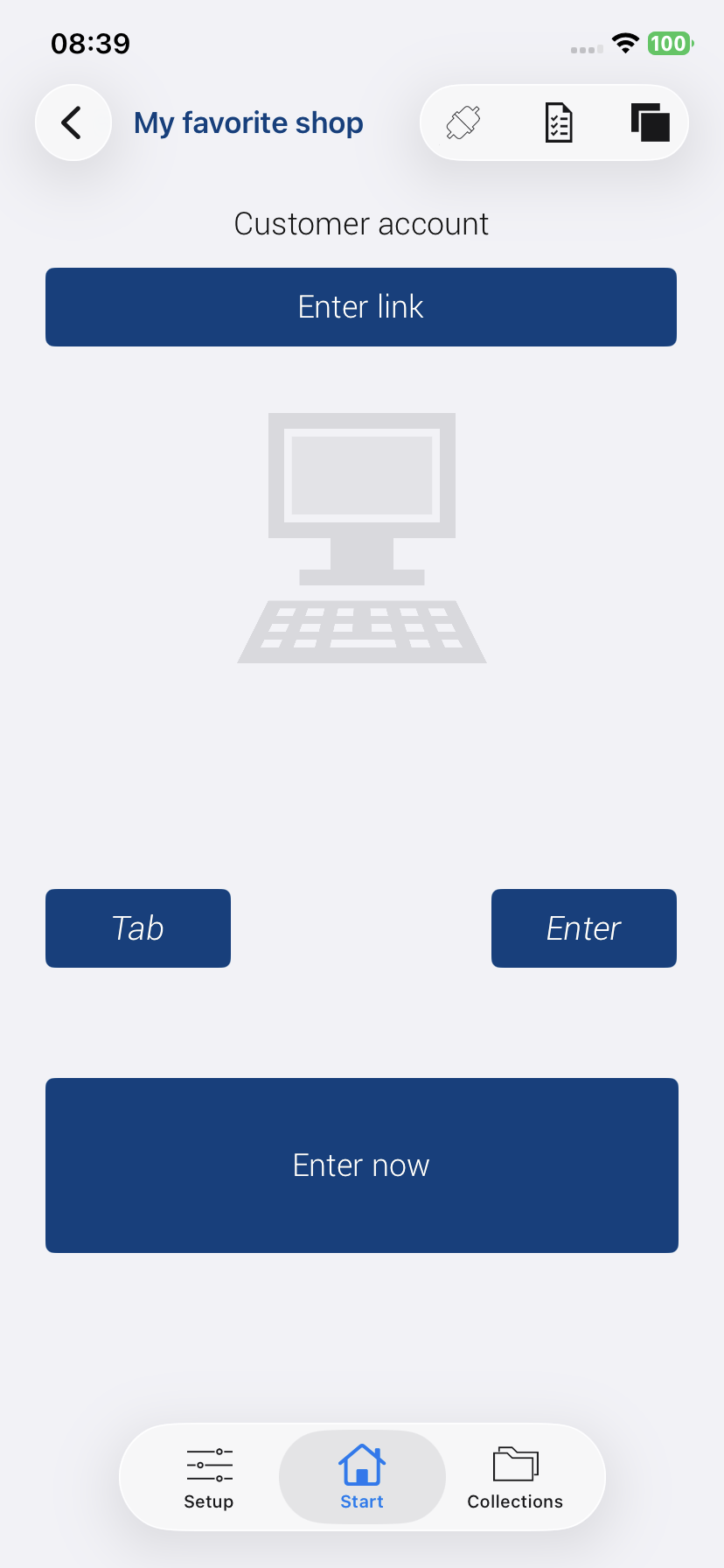 Du bist jetzt am Ziel!
Öffne einen Texteditor deiner Wahl, setze den Cursor in das Dokument und tippe in der Phrase‑Lock App auf „Enter now“. Wie von Zauberhand werden Benutzername und Passwort automatisch eingetippt.
Du kannst auch einen Link mit Enter link eingeben lassen oder oben mit den verschiedenen Symbolen experimentieren.
Der erste Menüpunkt zeigt erneut den geschlossenen Stecker – er symbolisiert die bestehende Verbindung. Sollte die Verbindung einmal verloren gehen, kannst du sie darüber wiederherstellen.
Die beiden Menüpunkte rechts daneben bringen dich in unterschiedliche Operationsmodi. Damit kannst du beispielsweise Benutzername und Passwort getrennt eingeben.
Experimentiere ein wenig damit. Phrase‑Lock ist ein Werkzeug, das du sehr gut an deine Anforderungen anpassen kannst.
Die Buttons „Tab“ und „Enter“ sind ebenfalls verfügbar – ihre Funktion ist selbsterklärend.
Eingabe
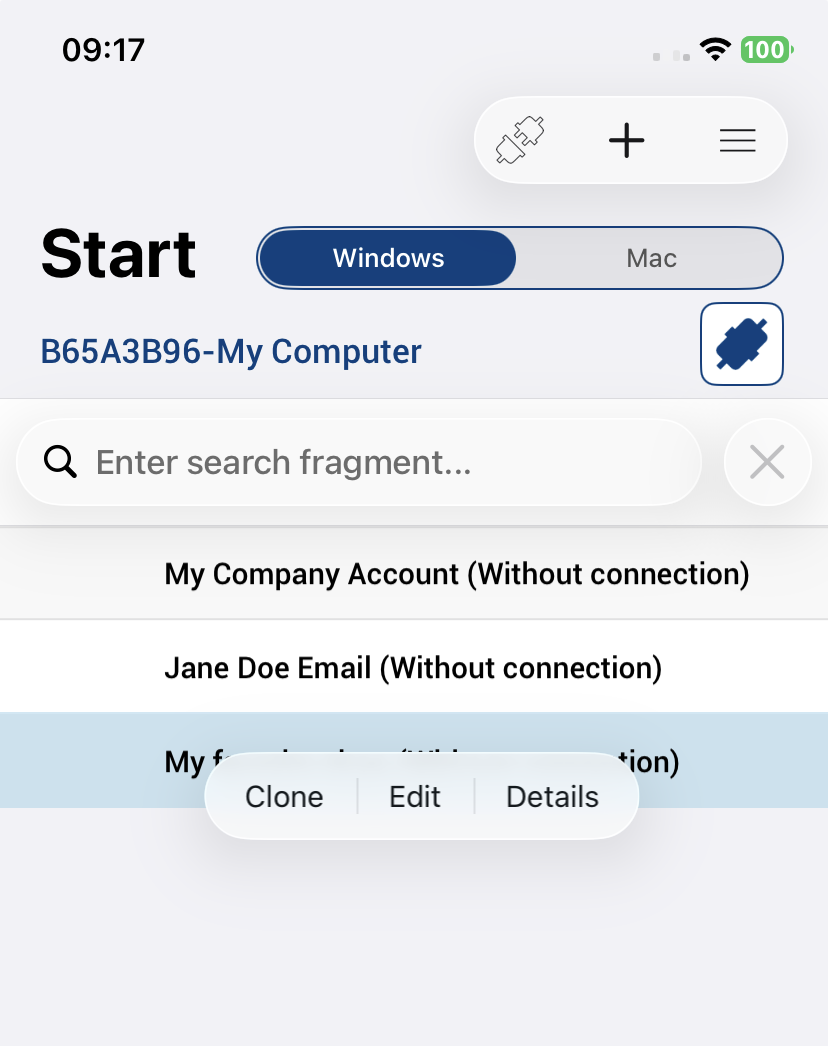 Um deine Login‑Daten zu bearbeiten, musst du nur deinen Finger etwas länger auf dem gewünschten Eintrag gedrückt halten. Es öffnet sich dann ein Menü, aus dem du auswählen kannst.
Mit „Clone“ kannst du einen Eintrag duplizieren, sodass du weniger bearbeiten musst – zum Beispiel, wenn die E‑Mail‑Adresse für den nächsten Eintrag gleich bleibt.
„Edit“ ist selbsterklärend.
Mit „Details“ siehst du die einzelnen Elemente des Datensatzes und kannst auch von dort aus das Bearbeiten starten.
Auch hier gilt: Ein wenig Herumprobieren lohnt sich. Phrase‑Lock lässt sich sehr gut an deine individuellen Anforderungen anpassen.
Editieren 1
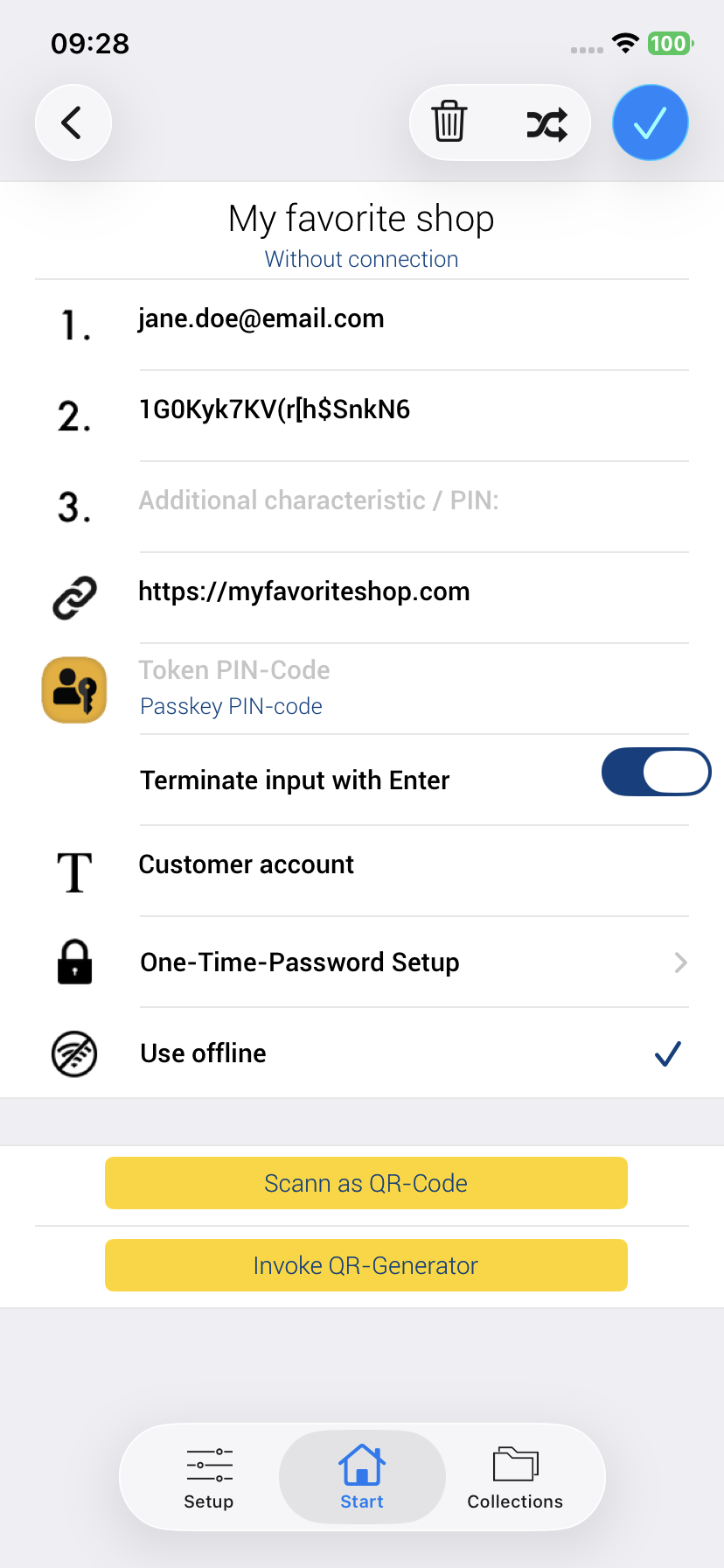 Du bist am letzten Punkt der „Ersten Schritte“ angelangt und siehst nun die Bearbeiten‑Maske.
Dir stehen drei Felder zur Verfügung, um Login‑Elemente zu definieren. Im ersten Feld steht meist eine E‑Mail‑Adresse, im zweiten ein Passwort und im dritten entweder ein zusätzliches Element oder ein neues Passwort, falls du eines festlegen musst.
Bist du mit dem Editieren fertig, kannst du über die Switches festlegen, welche dieser Elemente aktuell verwendet werden sollen.
Zusätzlich kannst du einen Link hinterlegen oder ein One‑Time‑Password (OTP) eintragen, wenn dies für einen Login erforderlich ist.
Du kannst außerdem festlegen, ob die Eingaben mit Enter abgeschlossen werden sollen oder nicht. Das hängt davon ab, wie der jeweilige Login‑Prozess aufgebaut ist – hier kannst du alles passend einstellen.
In der Mitte dieser Maske (dort, wo das gelbe Passkey‑Icon zu sehen ist) hast du die Möglichkeit, aus diesem Login‑Datensatz einen Passkey‑Token zu erzeugen.
Definiere dazu einfach einen PIN‑Code deiner Wahl, beende das Editieren und aktiviere anschließend den Passkey über den Switch auf der rechten Seite.
Damit kannst du Passkeys direkt in deiner Phrase‑Lock App speichern und die modernste und sicherste Login‑Methode nutzen – vorausgesetzt, der jeweilige Dienst unterstützt sie.
Bitte beachten:
Mit Phrase‑Lock hast du die Möglichkeit, vollwertige Passkey‑ bzw. FIDO‑Token zu verwenden (beide Begriffe sind synonym). Du benötigst dafür keine Hardware‑Token mehr.Passkey kannst du hier ausprobieren: webauthn.io.
 Du kannst Phrase‑Lock zuerst in Ruhe installieren und alle Funktionen ausprobieren – eine Lizenz brauchst du erst, wenn du dich entschieden hast.