
- Sie finden hier den Ausgangspunkt für alle notwendigen Schritte, um Ihren Phrase-Lock USB-Key in Betrieb zu nehmen und richtig einzusetzen. Sie haben mit Phrase-Lock eine sehr sichere Lösung für das Managen Ihrer Login-Daten erworben und sollten sich dafür ein wenig Zeit nehmen. Es geht schließlich um nichts geringeres als dem Schutz Ihrer Daten.
Wir haben die Anleitungen nach bestem Wissen und Gewissen erstellt und versucht, ein ausgewogenes Maß aus Übersichtlichkeit und dem notwendigen Detailgrad zu finden.
Wenn Sie möchten, beginnen Sie mit „USB-Key installieren“ oder – wenn Sie etwas mehr Zeit haben – mit „App-Übersicht“.
Einleitung
 Phrase-Lock gibt es für iOS und Android. Die Menüs sind auf beiden System identisch und arbeiten vollkommen gleich, bis auf wenige Unterschiede, denen wir Rechnung tragen mussten. Welche das sind, lesen sie hier.
…Android vs. iOS
Android vs. iOS
- Hier stellen wir in kurzen Worten alle Funktionen vor, die die App bietet. Sie können Phrase-Lock nach Ihren Bedürfnissen anpassen und so ein Werkzeug des täglichen Gebrauchs daraus machen.
…App-Übersicht
App-Übersicht
- Die Installation Ihres USB-Keys ist ein unerlässlicher Schritt für den Einsatz. Aus Sicherheitsgründen erfolgt die Installation nicht über das klassische Bluetooth-Menu Ihres Telefons, sondern in der Phrase-Lock App im Setup. Wenn Sie versuchen, den USB-Key auf herkömmliche Art mit Ihrem Telefon zu verbinden, erhalten Sie nur eine Fehlermeldung. Diese Meldung bedeutet nicht, dass Ihr USB-Key beschädigt ist, sondern nur, dass Sie ihn so nicht koppeln können und statt dessen der Anleitung folgen müssen.
…USB-Key Installieren
USB-Key Installieren
- Wenn Sie sich bspw. ein neues Telefon gekauft haben und Ihren USB-Key darauf installieren möchten, müssen Sie den USB-Key zuerst auf dem alten Telefon deinstallieren. Die Deinstallation ist einfach zu bewerkstelligen, Sie müssen nur sicherstellen, dass Ihr Telefon eine Internetverbindung hat, um die Deinstallation auch registrieren zu können.
…Smartphone wechseln
Smartphone wechseln
- Hier erfahren Sie wie Login-Daten angelegt und bearbeitet werden. Wir empfehlen am Anfang ein wenig damit zu experimentieren, um mehr Sicherheit in der Anwendung von Phrase-Lock zu bekommen.
…Login-Daten bearbeiten
Login-Daten bearbeiten
- Wir haben für Sie einen Online-QR Datengenerator bereit gestellt, damit Sie schnell und einfach neue Login-Daten auf Ihr Telefon bringen können. Denn auf der Tastatur Ihres Computers tippt es sich leichter als auf dem Telefon.
Bitte beachten Sie den besonderen Hinweis bei dieser Anleitung!
…Login-Daten einscannen
Login-Daten einscannen
- Phrase-Lock ist schon aus seiner Konzeption heraus ein ziemlich sicheres Werkzeug. Dennoch gibt es nach der Installation des USB-Key noch einen sehr wichtigen Schritt den Sie unbedingt vollziehen sollten: Ändern Sie bitte den werkseitigen Hauptschlüssel um die Backup-Funktion zu aktivieren!
…Verschlüsseln & Backup
Verschlüsseln & Backup
- Im besten Fall müssen Sie nie auf ein Backup zurückgreifen. Wenn dies aber doch notwendig werden sollte, können Sie sich glücklich schätzen, eines zu haben. Hier erfahren Sie, wie mit einem Backup Ihre Login-Daten wiederhergestellt werden können.
Bitte beachten Sie: Ein Backup kann nur mit einem USB-Key eingelesen werden, der auch über den passenden Hauptschlüssel verfügt!
…Backup wiederherstellen
Backup wiederherstellen
- Push-To-Login ist eine sehr komfortable Möglichkeit einen Link sehr schnell aufzurufen und einzuloggen. Dafür haben wir uns zwei Methoden überlegt und entwickelt:
• Einen besonderen Link für Ihre Favoritenleiste im Browser oder
• eines unserer Browser-Plugins zu installieren.
Wir setzen in beiden Fällen auf die Push-Technologie von Apple und Google, ohne etwas von Ihren Geheimnissen preiszugeben oder zu kennen! Zwischen den beiden Methoden gibt es einen kleinen Unterschied, der Sie bestimmt interessiert. Hier erfahren Sie alles darüber.
…Push To Login
Push To Login
- Mit Phrase-Lock Enterprise-Services lassen sich Login-Daten verwalten, verteilen und synchronisieren. Das ist gerade für jene Logins interessant, die Sie mit anderen teilen möchten, wie bspw. WLAN-Router oder ähnliche Hardware. Oder es gibt einen Social-Media-Account, der von mehr als einer Person verwaltet werden soll. Oder Sie versenden sensible Daten mit TrueCrypt und möchten das Passwort nicht per Mail oder SMS versenden. In all diesen Fällen bietet Phrase-Lock mit seinen Enterprise-Services eine perfekte und überaus sichere Lösung!
…Enterprise-Services
Enterprise-Services
- OTP, auch One-Time-Passwort ausgesprochen, ist eine Technologie, um neben Ihrem Login-Namen mit Passwort ein weiteres sicheres Element zu haben. Wir wählten dafür eine normierte Ausführung gemäß RFC 4648 und RFC 6238, nach der Sie zu jedem Login-Datensatz ein OTP-Element hinzufügen können. Das klingt jetzt sehr kompliziert, ist es aber nicht. Lassen Sie sich von den Norm-Bezeichnungen nicht beeindrucken! Hier erfahren sie wie Sie ein OTP einrichten und anwenden können.
…OTP One-Time-Password
OTP One-Time-Password
- Bei Phrase-Lock befinden sich Ihre Login-Daten verschlüsselt auf dem Telefon und Ihr individueller Hauptschlüssel befindet sich auf dem Phrase-Lock USB-Key. Sind Telefon und USB-Key getrennt, bzw. haben keine sie Funkverbindung, kann auch auf die Login-Daten nicht zugegriffen werden. Aber manchmal ist es notwendig die Daten auch Offline vom USB-Key verwenden zu können, wie bspw. für die Auto-Fill Funktionen Ihres jeweiligen Telefons. Hier finden Sie erklärt wie der Offline-Mode aktiviert wird und wie dennoch die Sicherheit gewahrt wird.
…Phrase-Lock offline verwenden
Phrase-Lock offline verwenden
- Login-Daten auf dem Smartphone direkt zu verwenden ohne umständlich mit Copy&Paste zu arbeiten, ist eine zeitgemäße Art sichere Passwörter auch getrennt vom USB-Key zu verwenden. iOS unterstützt das mit der Auto-Fill Funktion. Wie Sie diesen Service für sich bei iOS Geräten nutzen können erfahren Sie hier.
…iOS & Auto-Fill
iOS & Auto-Fill
- Login-Daten auf dem Smartphone direkt zu verwenden ohne umständlich mit Copy&Paste zu arbeiten, ist eine zeitgemäße Art sichere Passwörter auch getrennt vom USB-Key zu verwenden. Wie bei iOS gibt es die Auto-Fill Funktion auch für Android. Die beiden Betriebssysteme unterscheiden sich jedoch in den Möglichkeiten wie die Auto-Fill Funktion unterstützt wird. Deshalb gibt es hier zu Android eine eigene Beschreibung.
…Android & Auto-Fill
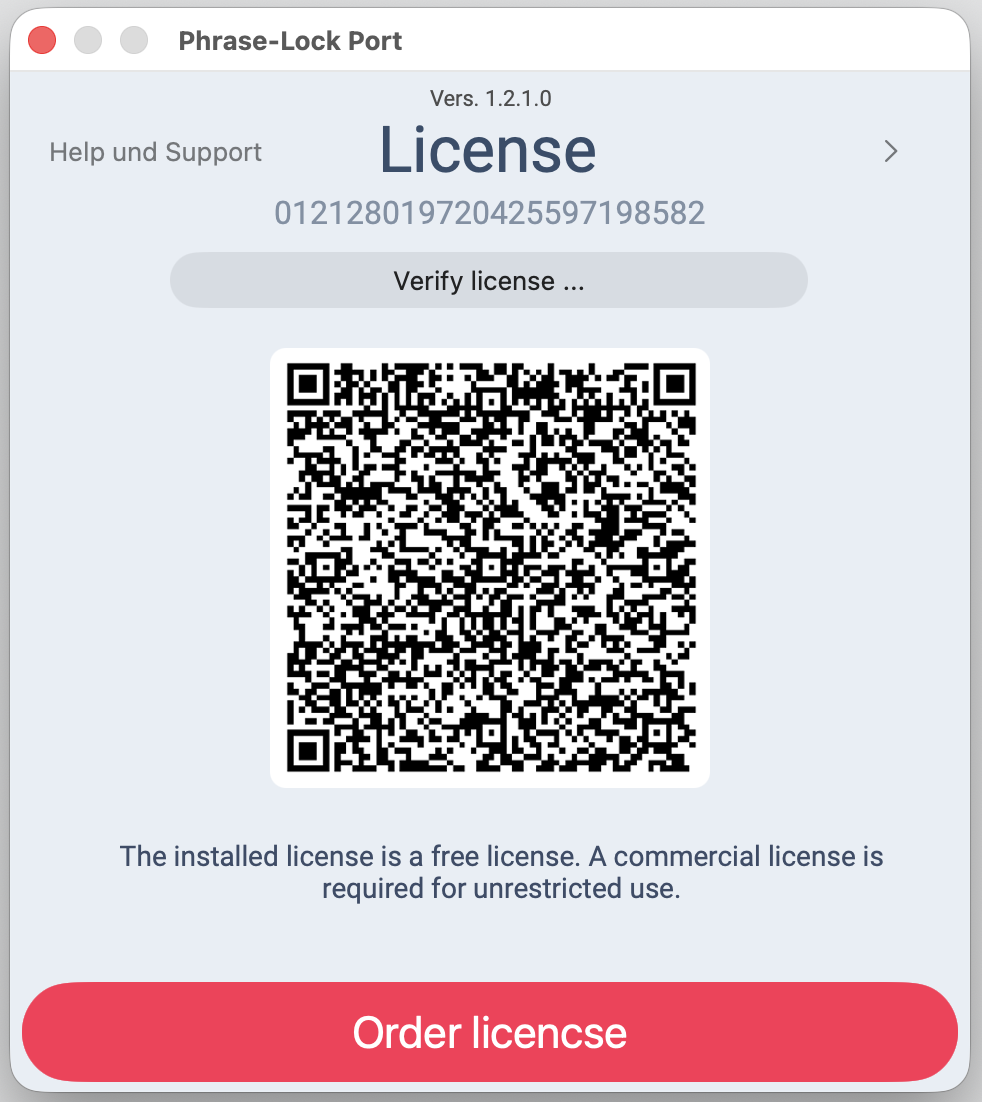 Du kannst Phrase‑Lock zuerst in Ruhe installieren und alle Funktionen ausprobieren – eine Lizenz brauchst du erst, wenn du dich entschieden hast.