
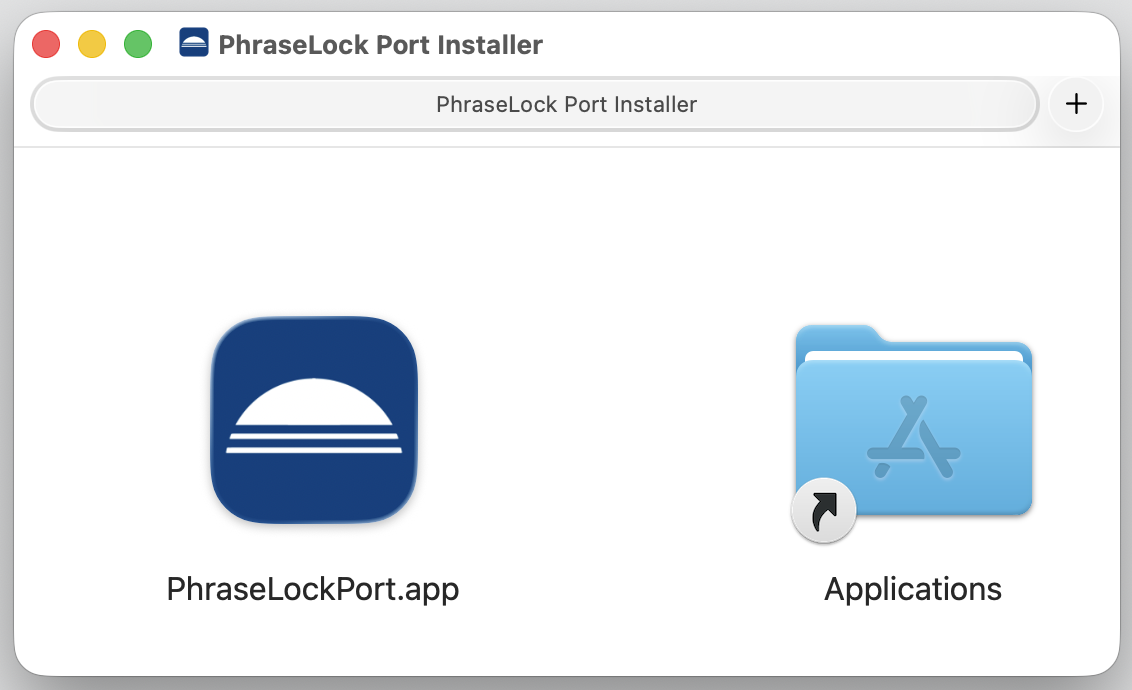
 Öffne das Disk‑Image und verschiebe Phrase‑Lock Port in den Ordner Applications. Dieser Schritt ist wichtig, da die Software nur aus dem Applications‑Ordner heraus gestartet werden kann.
Achte außerdem darauf, dass du über Administratorrechte verfügst, damit die Software korrekt installiert werden kann. Andernfalls können später von deinem Smartphone aus keine Passwörter oder Login‑Credentials übertragen werden.
Mac Installation
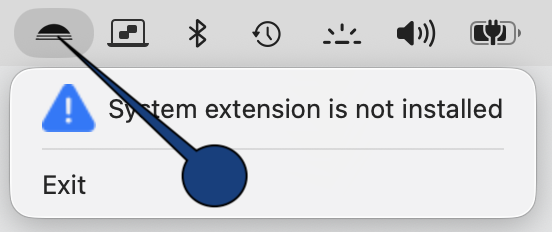 Öffne jetzt die Phrase‑Lock App aus dem Applications‑Ordner heraus. Rechts oben in der Menüleiste siehst du nun das Phrase‑Lock‑Logo. Klicke auf dieses Logo, und das Untermenü wird angezeigt.
Du wirst anschließend eine Warnung sehen, dass die Systemerweiterung noch nicht installiert ist. Klicke auf die Meldung, und die Systemeinstellungen öffnen sich.
Schritt 1
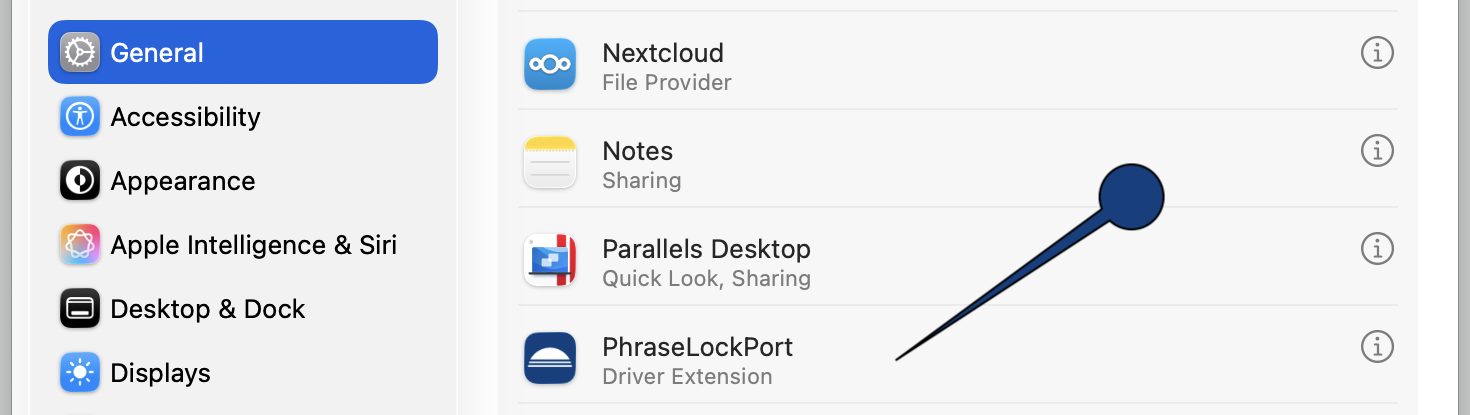 Wähle in den Einstellungen zunächst General – Login Items & Extensions und suche dort nach dem Phrase‑Lock‑Eintrag. Klicke in dieser Zeile auf das Info‑Icon auf der rechten Seite.
Schritt 2
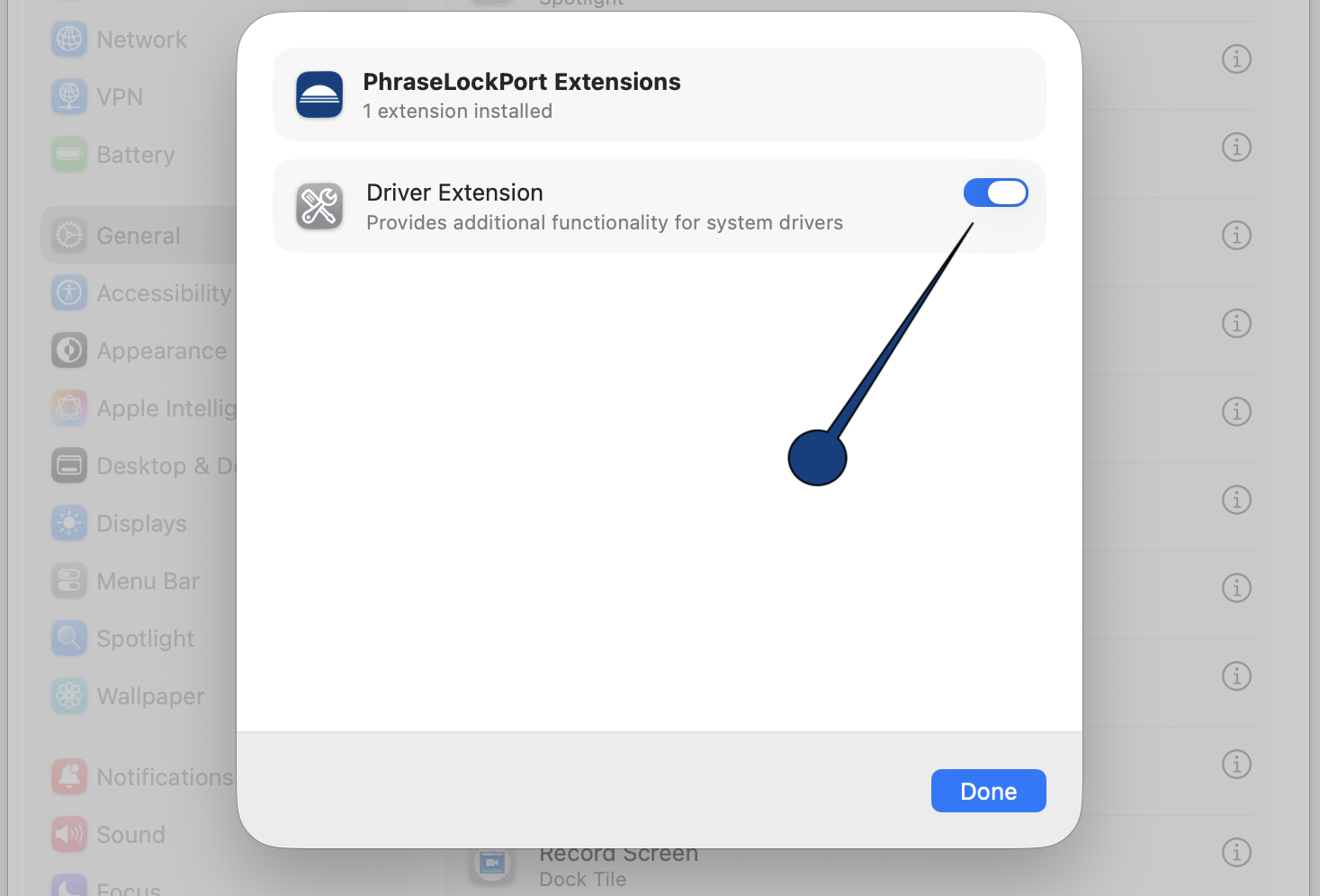 Aktiviere jetzt die PhraseLockPort Extension. Dafür benötigst du zwingend Administratorrechte. Dieser Schritt ist notwendig, damit dein Smartphone später Passwörter und Login‑Credentials eingeben kann.
Schritt 3
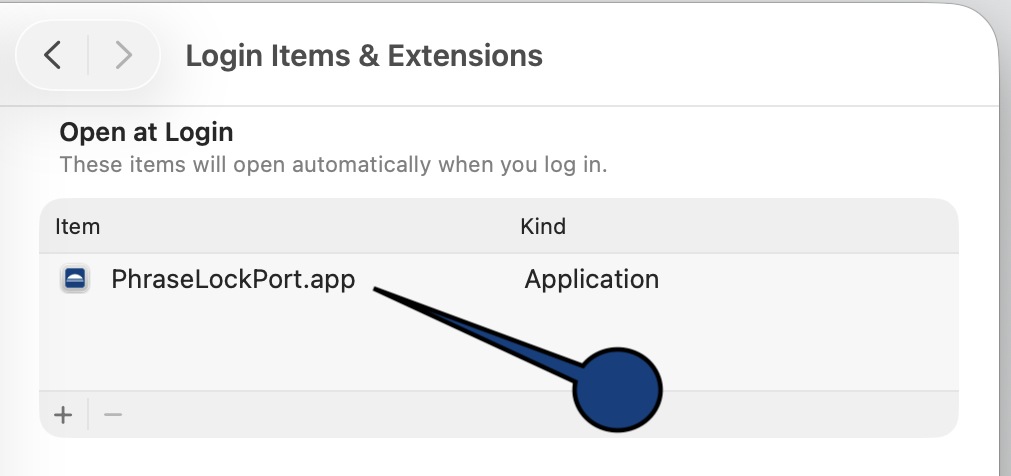 Damit Phrase‑Lock Port auch nach einem Neustart sofort verfügbar ist, solltest du die PhraseLockPort App zu deinen Startelementen hinzufügen.
Schritt 4
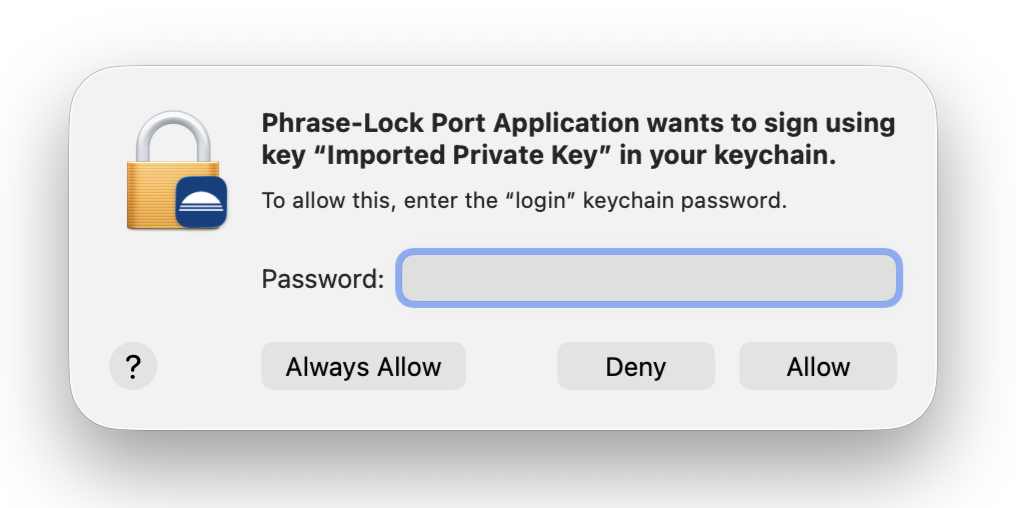 Wichtiger Hinweis:
Die Systemeinstellungen sind nun abgeschlossen, und du kannst jetzt die kostenlose Lizenz installieren. Während dieses Vorgangs werden Schlüssel in deinem Keystore angelegt, die der sicheren Kommunikation zwischen deinem Computer und deinem Smartphone dienen.
Apple verlangt dafür deine Bestätigung. Bitte wähle unbedingt „Always Allow“. Andernfalls müsstest du diesen Dialog sehr häufig erneut bestätigen.
Schritt 5
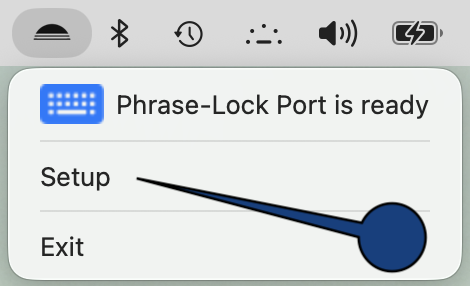 Nach dem Beenden der Systemeinstellungen hat sich auch das Menü geändert. In der ersten Zeile wird nun der Status von Phrase‑Lock Port angezeigt.
Ist alles in Ordnung, klicke in der zweiten Zeile auf „Setup“.
Im nächsten Schritt wirst du nun die kostenlose Lizenz installieren.
Schritt 6
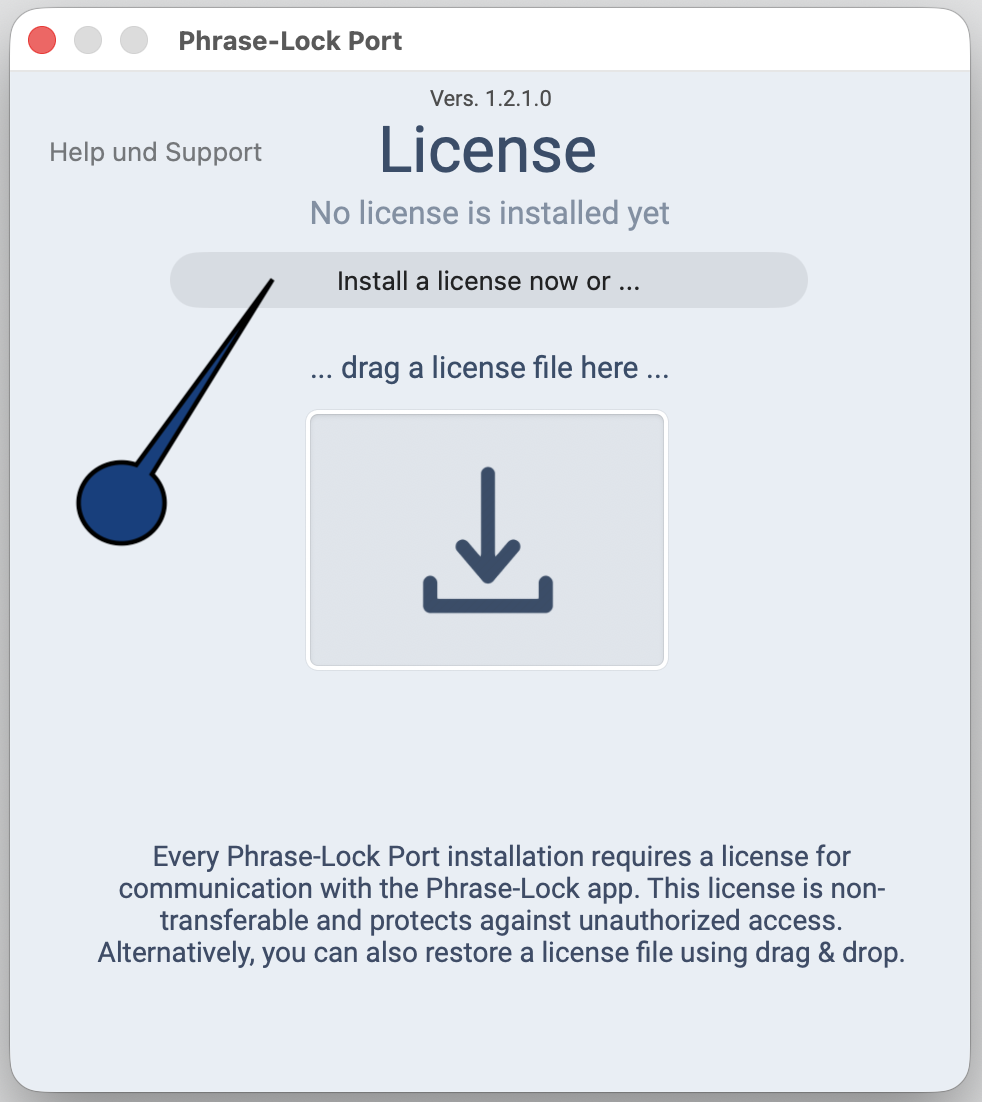 Im nächsten Schritt klickst du auf den angezeigten Button und installierst damit eine kostenlose Lizenz. Dadurch erhält die Software eine Art Adresse, über die du sie später mit Deinem Smartphone verbindest.
Schritt 7
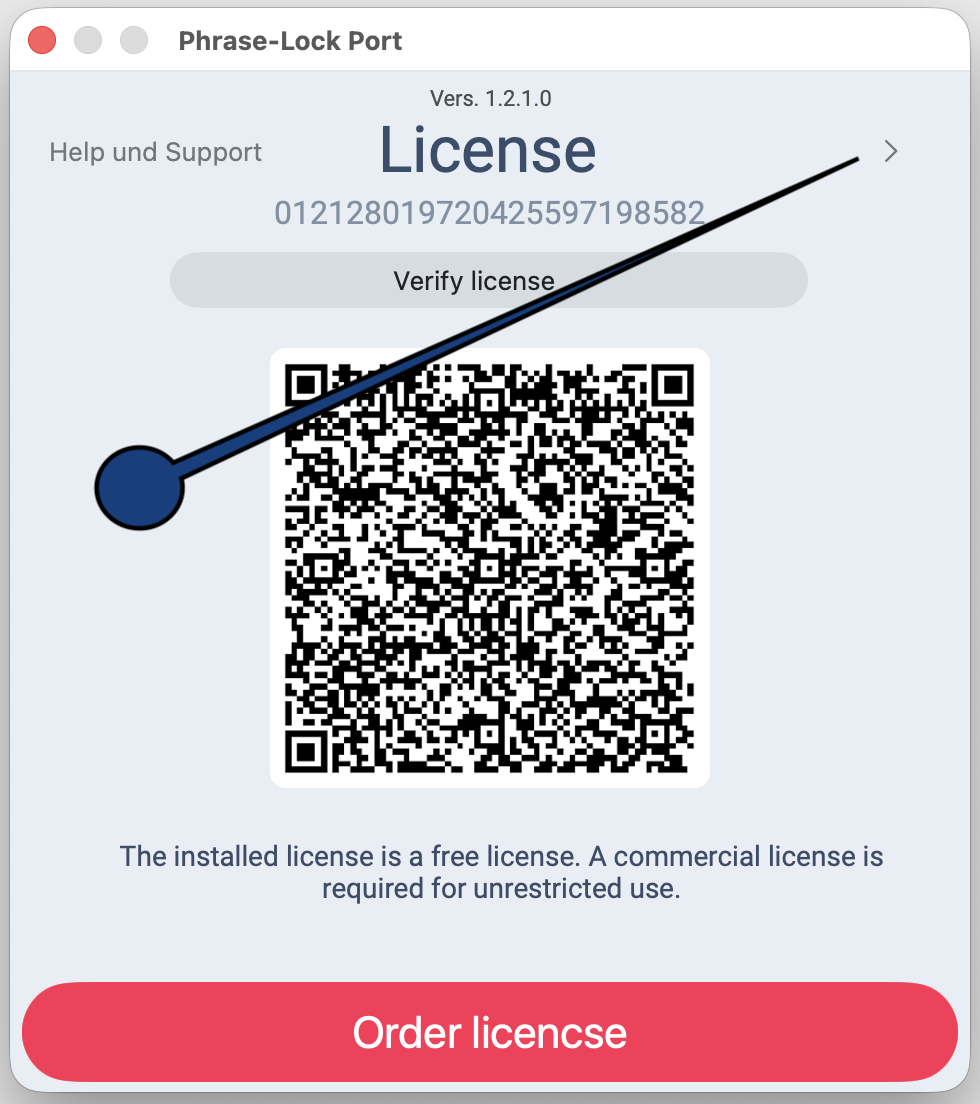 Wenn die kostenfreie Lizenz korrekt installiert wurde, siehst du in der Mitte den QR‑Code, über den du dein Smartphone mit Phrase‑Lock Port auf deinem Computer verbindest. Bevor du das tust, musst du jedoch noch das zweite Setup‑Menü öffnen und eine Verbindungsüberprüfung durchführen. Klicke dazu oben rechts auf den Winkel, wie angezeigt.
Schritt 8
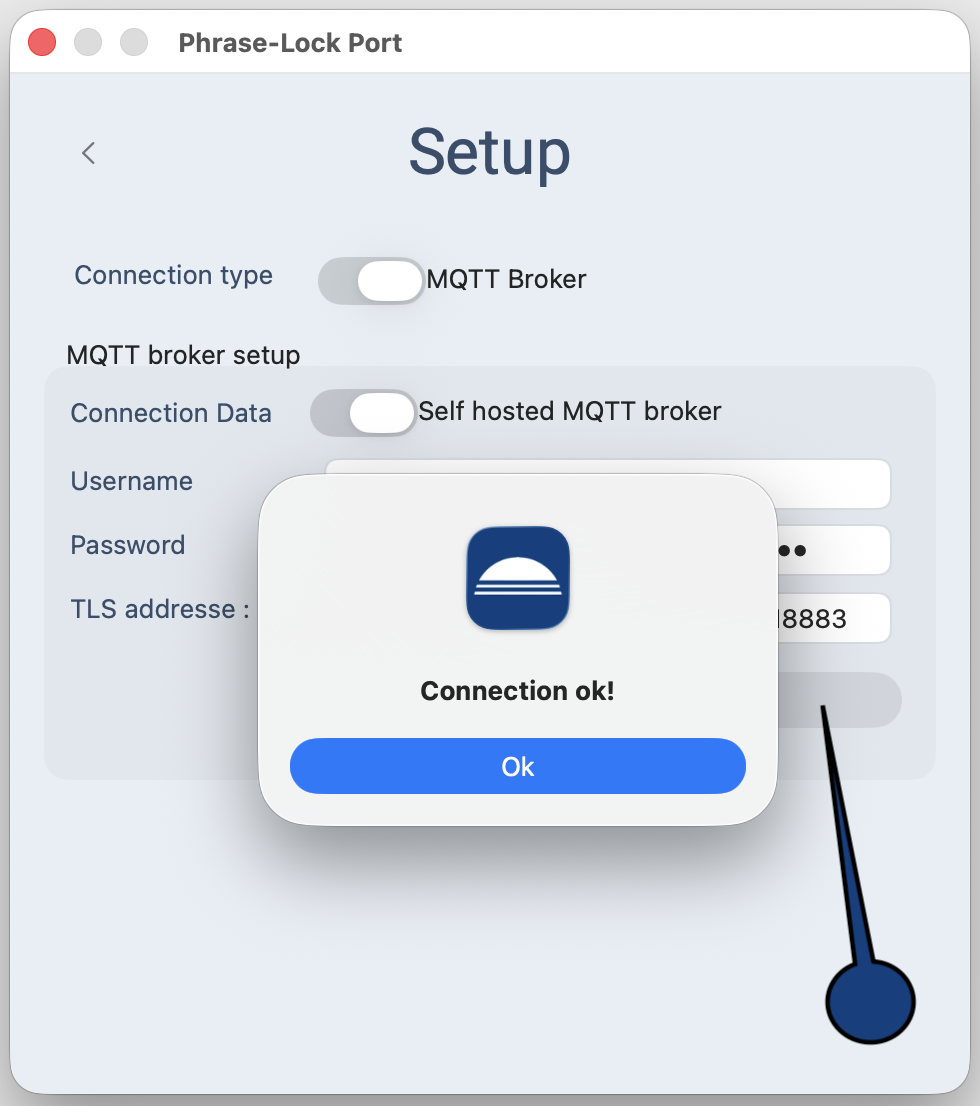 Du siehst jetzt das Menü für die Verbindungseinstellung. Im ersten Schritt hast du eine kostenlose Lizenz installiert, mit der du keine Änderungen an den Verbindungseinstellungen vornehmen kannst.
Klicke nun auf den blauen Test‑Button. Es sollte die Meldung „Connection ok“ erscheinen. Bestätige die Meldung.
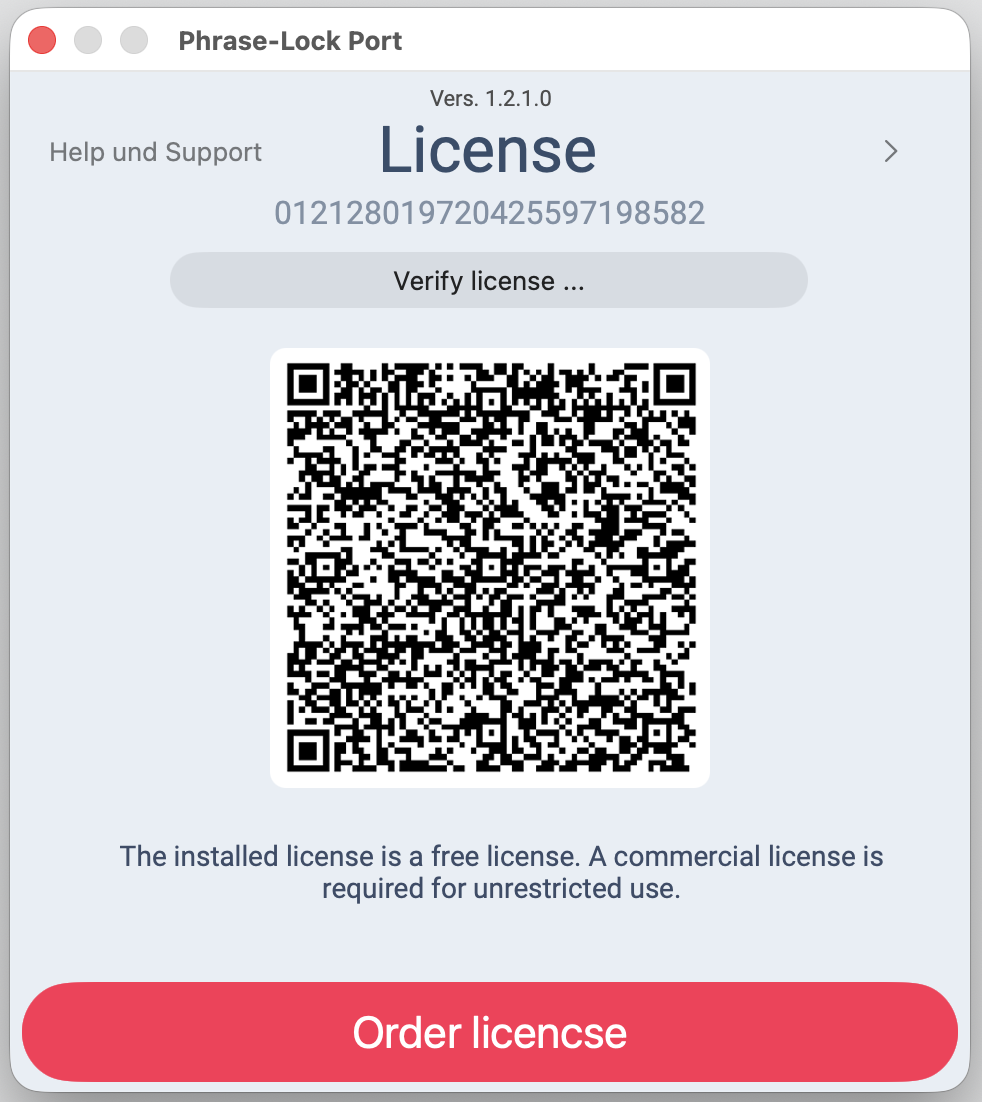
Jetzt ist dein Computer bereit, sich mit deinem Smartphone zu verbinden. Wechsle im Setupprogramm zurück zur ersten Maske (klicke oben links auf den Winkel), sodass du wieder den QR‑Code siehst. Diesen benötigen wir jetzt, um die Verbindung zu deinem Telefon herzustellen.
Wichtiger Hinweis:
Beende Phrase‑Lock Port über das Exit‑Menü und starte die App anschließend neu. Dieser Schritt ist notwendig.
Danach geht es für dich mit „Erste Schritte“ weiter.
 Du kannst Phrase‑Lock zuerst in Ruhe installieren und alle Funktionen ausprobieren – eine Lizenz brauchst du erst, wenn du dich entschieden hast.