
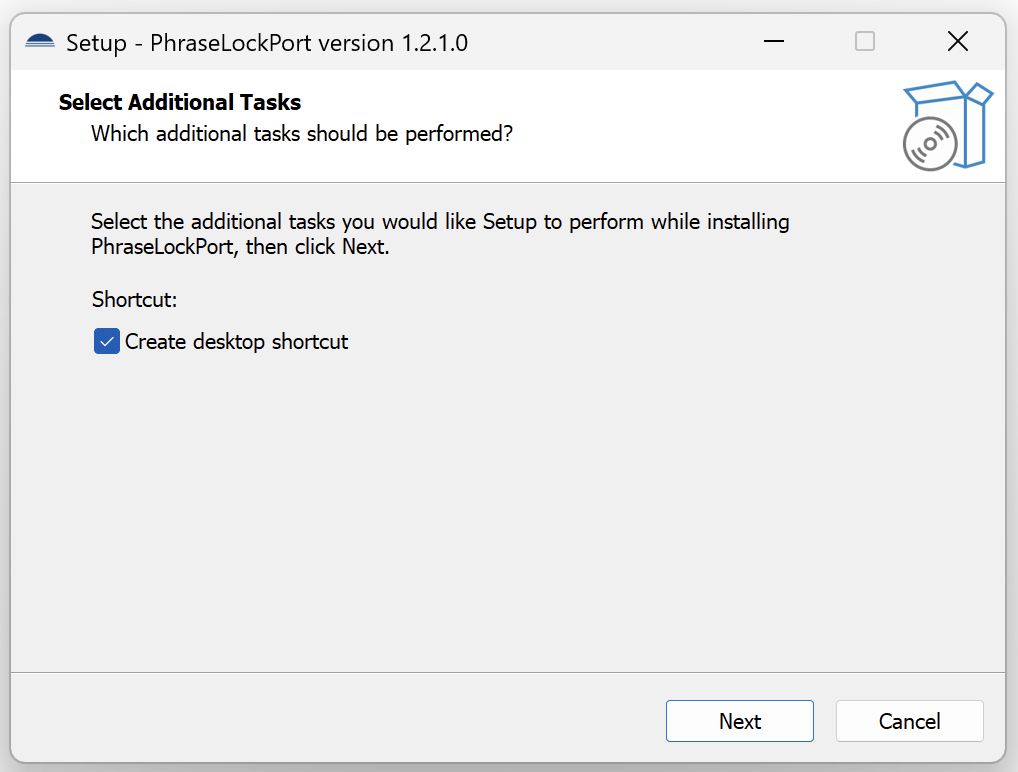
 Öffne die Windows‑11‑Installation und führe sie vollständig durch. Achte darauf, dass du über Administratorrechte verfügst, damit die Software korrekt installiert werden kann. Andernfalls können später von deinem Smartphone aus keine Passwörter oder Login‑Credentials übertragen werden.
Windows Installation
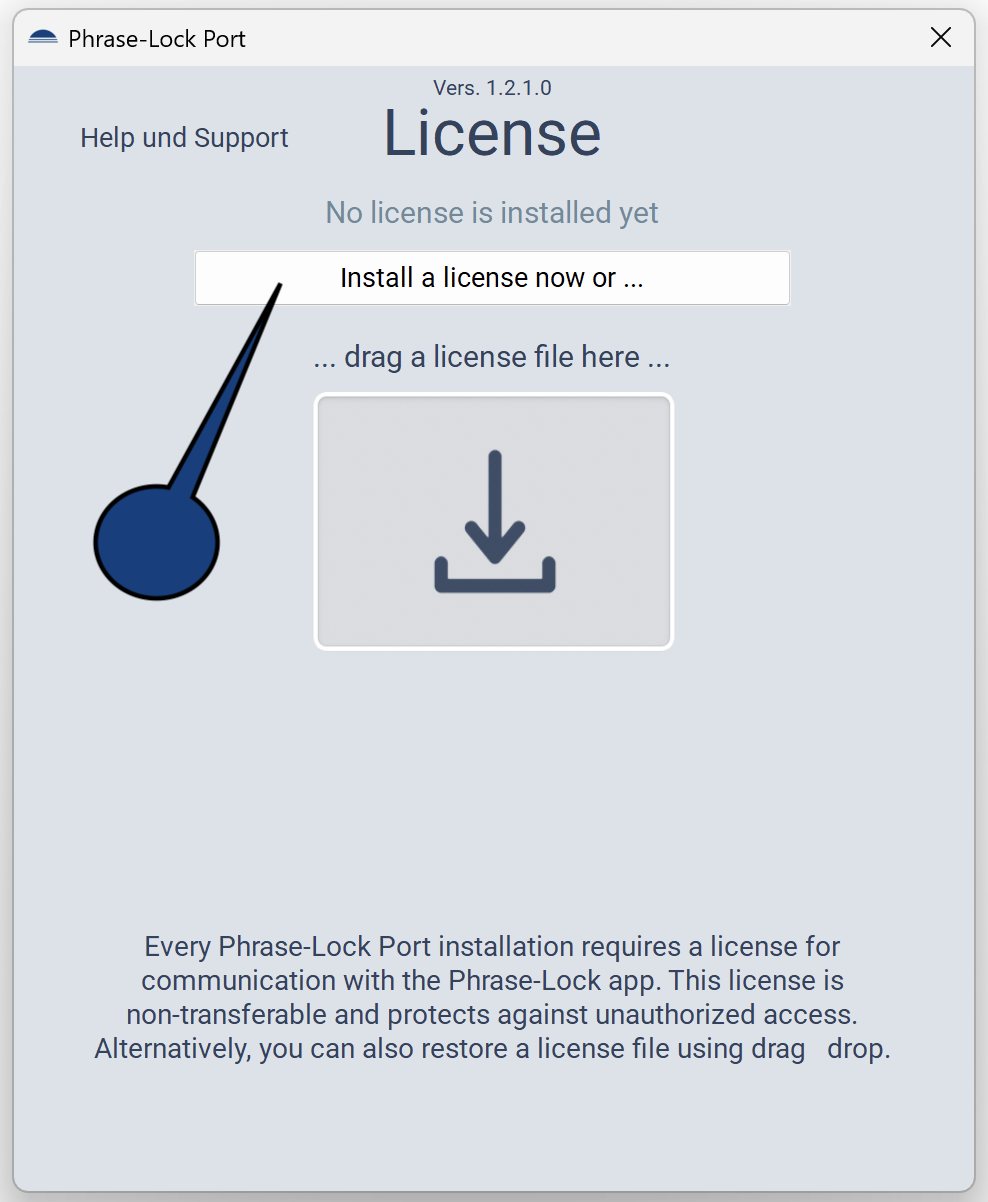 Du solltest jetzt einen Link auf deinem Desktop sehen. Klicke darauf, um das Setupprogramm zu öffnen. Im nächsten Schritt klickst du auf den angezeigten Button und installierst damit eine kostenlose Lizenz. Dadurch erhält die Software eine Art Adresse, über die du sie später mit Deinem Smartphone verbindest.
Schritt 1
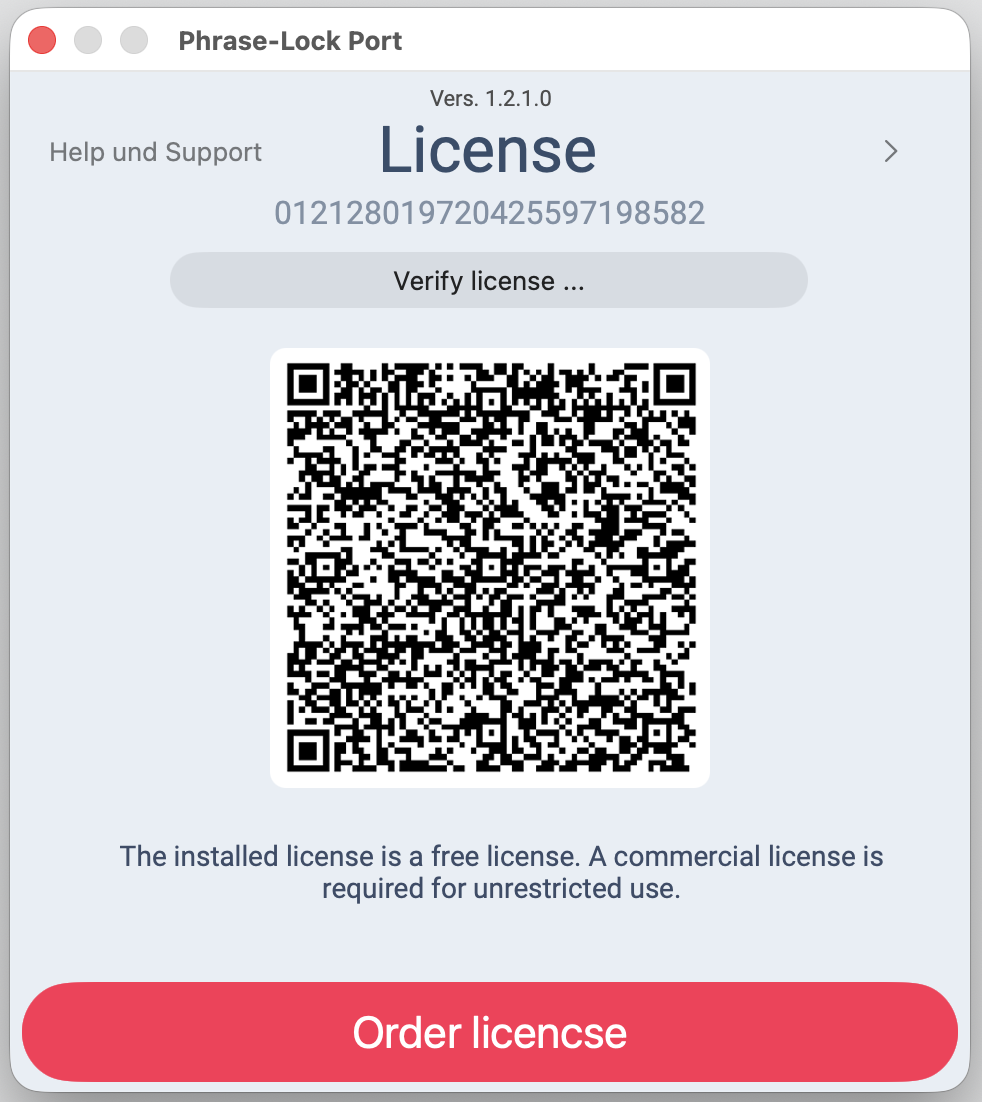
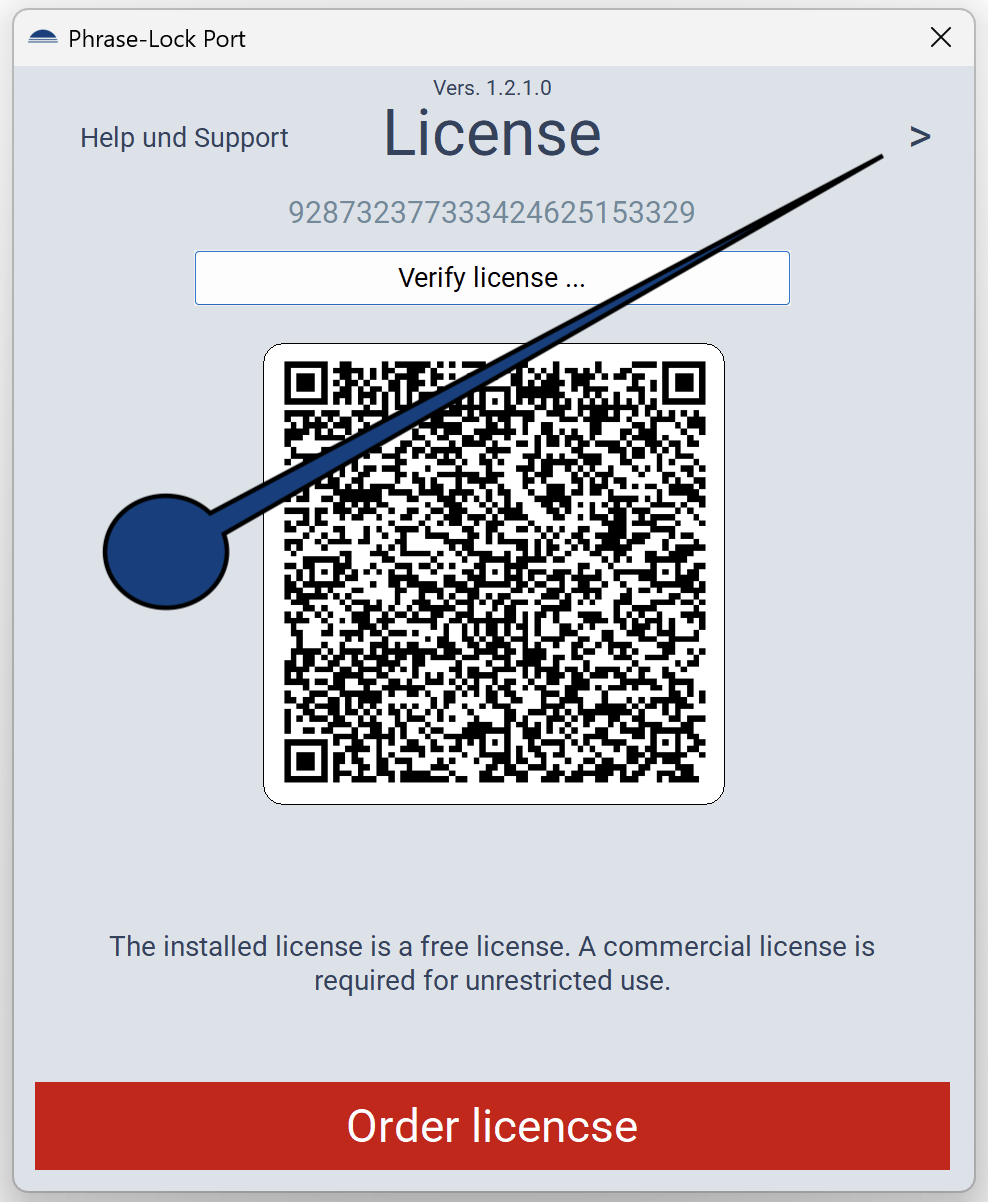 Wenn die kostenfreie Lizenz korrekt installiert wurde, siehst du in der Mitte den QR‑Code, über den du dein Smartphone mit Phrase‑Lock Port auf deinem Computer verbindest. Bevor du das tust, musst du jedoch noch das zweite Setup‑Menü öffnen und eine Verbindungsüberprüfung durchführen. Klicke dazu oben rechts auf den Winkel, wie angezeigt.
Schritt 2
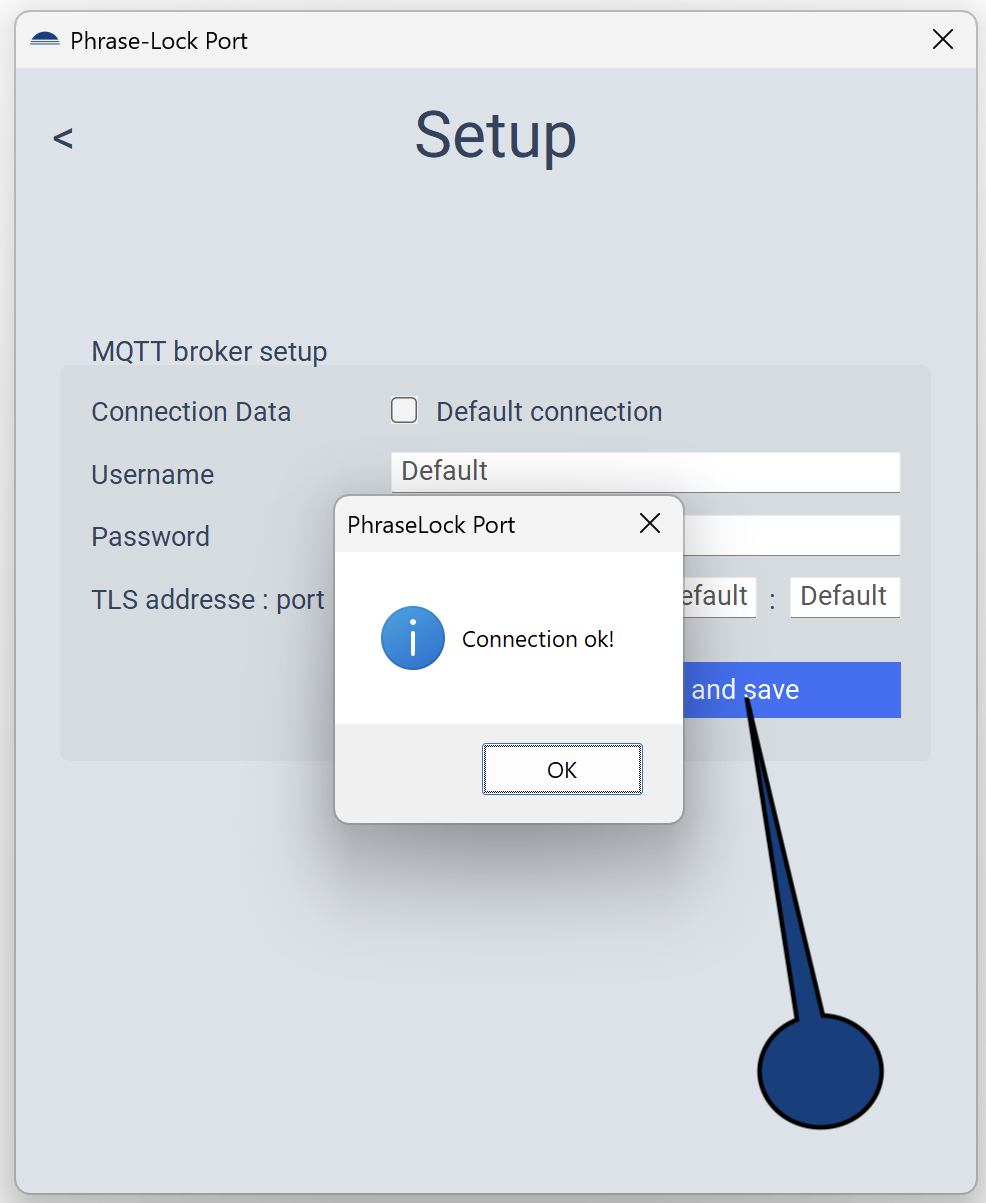 Du siehst jetzt das Menü für die Verbindungseinstellung. Im ersten Schritt hast du eine kostenlose Lizenz installiert, mit der du keine Änderungen an den Verbindungseinstellungen vornehmen kannst.
Klicke jetzt auf den blauen Test‑Button. Es sollte die Meldung „Connection ok“ erscheinen. Bestätige die Meldung, und wir kommen zum letzten Schritt.
Schritt 3
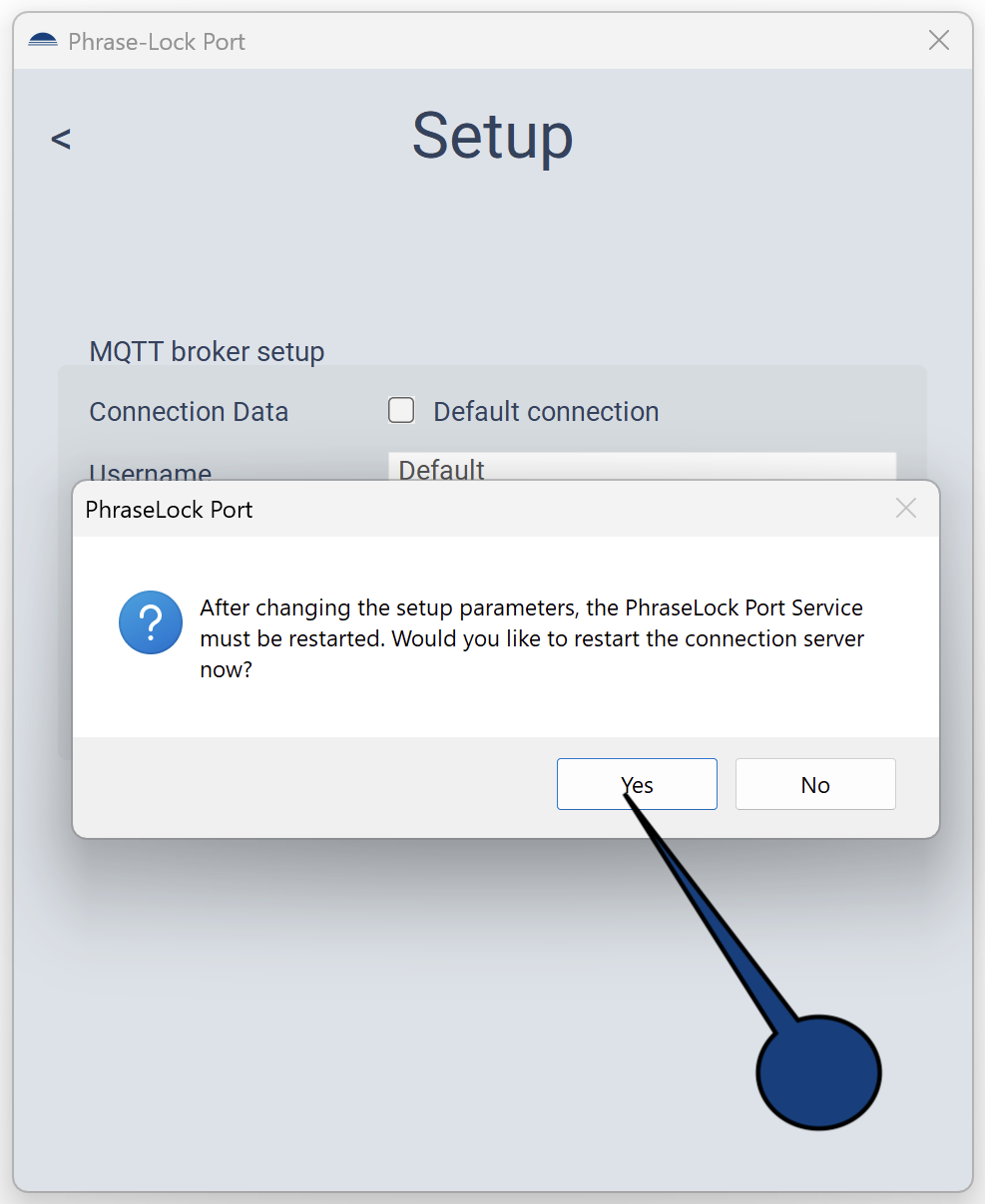 Im letzten Schritt wird nun ein Service auf deinem Computer gestartet, der es deinem Smartphone ermöglicht, Login‑Daten und Credentials an deinen Computer zu übertragen. Bestätige die Meldung mit „YES“ oder „JA“, damit der Service gestartet werden kann.
Jetzt ist dein Computer bereit, sich mit deinem Smartphone zu verbinden. Wechsle im Setupprogramm zurück zur ersten Maske (klicke oben links auf den Winkel), sodass du wieder den QR‑Code siehst. Diesen benötigen wir jetzt, um die Verbindung zu deinem Telefon herzustellen.
Für dich geht es nun mit „Erste Schritte“ weiter.
 Du kannst Phrase‑Lock zuerst in Ruhe installieren und alle Funktionen ausprobieren – eine Lizenz brauchst du erst, wenn du dich entschieden hast.