
 Hinweis zum Hauptschlüssel: Seit der App-Version 1.6 wird bei jeder Installation der Hauptschlüssel übernommen ohne Einschränkung der Funktionalität. Für Sie bedeutet das, dass Backups auch mit dem werkseitig vordefinierten Hauptschlüssel möglich sind. Wenn Sie einen USB-Key auf einem weiteren Telefon installieren, wird von diesem der aktuelle Hauptschlüssel ebenfalls übernommen. Unabhängig davon ob es sich um den werkseitigen handelt oder einen von Ihnen neu festgelegten Hauptschlüssel.
Die Installationsbeschränkung ist aufgehoben. Ab sofort können Sie Ihre USB-Keys auf so vielen Telefonen installieren wie Sie möchten. Alle neu bestellten USB-Keys lassen sich jetzt ohne Einschränkung auf beliebig vielen Telefonen installieren. Für alle bereits gekauften USB-Keys benötigen wir das schriftliche Einverständnis (Email oder Post) die bisherige Installationsbeschränkung aufheben zu dürfen. Auf Wunsch kann die Installationsbeschränkung bestehen bleiben oder auch wieder aktiviert werden.
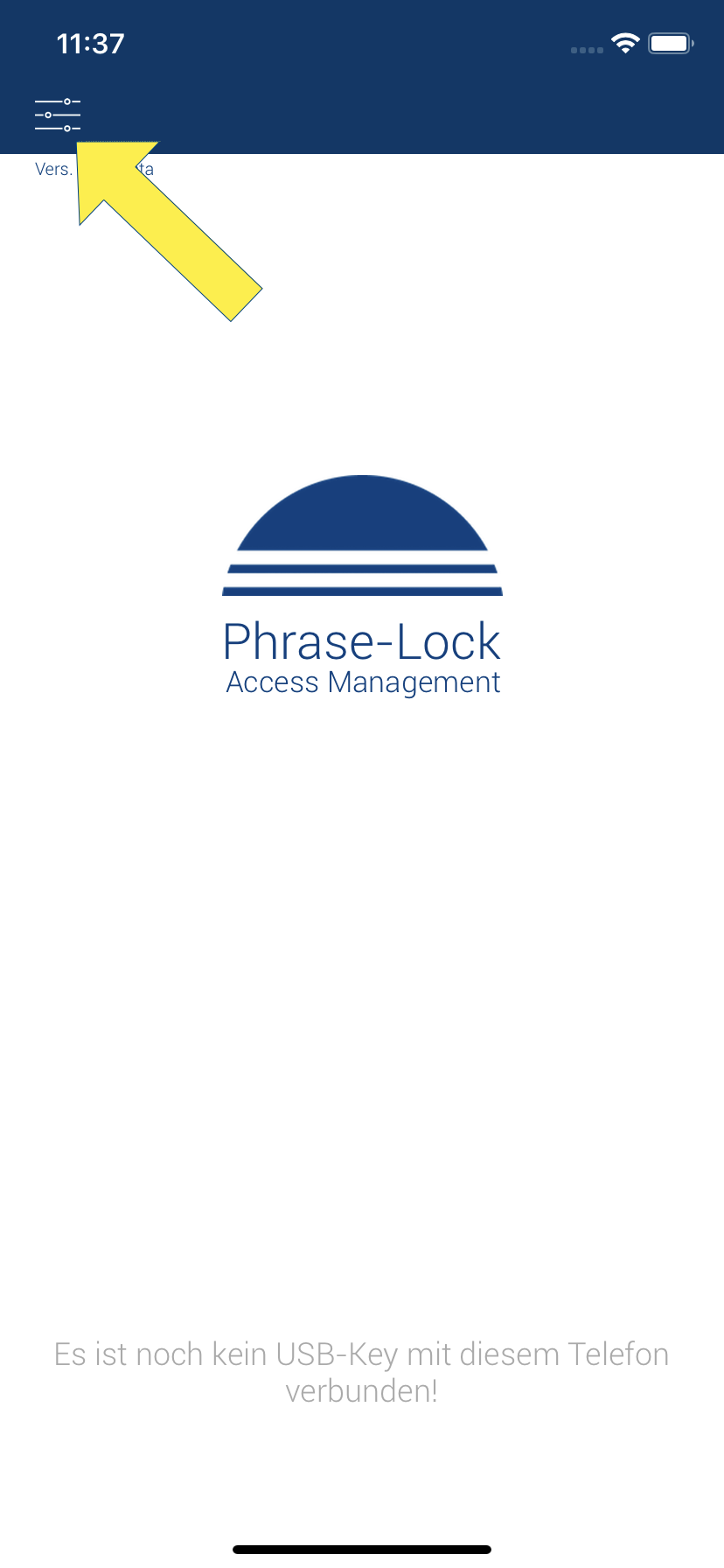 Ziel dieses Schrittes ist es, Ihren USB-Key mit der Phrase-Lock App auf Ihrem Telefon zu verbinden. Das Bild rechts zeigt die App nach dem Starten, wenn noch kein USB-Key mit der App verbunden wurde.
Bitte berücksichtigen Sie:
1) Auf Ihrem Telefon muss Bluetooth aktiviert sein!
2) Ihr Telefon braucht für die Installation eine Internetverbindung!
3) Der USB-Key muss an einem eingeschaltenen Computer angesteckt sein!
4) Das Telefon muss in Reichweite (max. 5 Meter) des USB-Keys sein!
Rufen Sie im ersten Schritt, wie angezeigt, die Einstellungen auf.
Einstellungen aufrufen
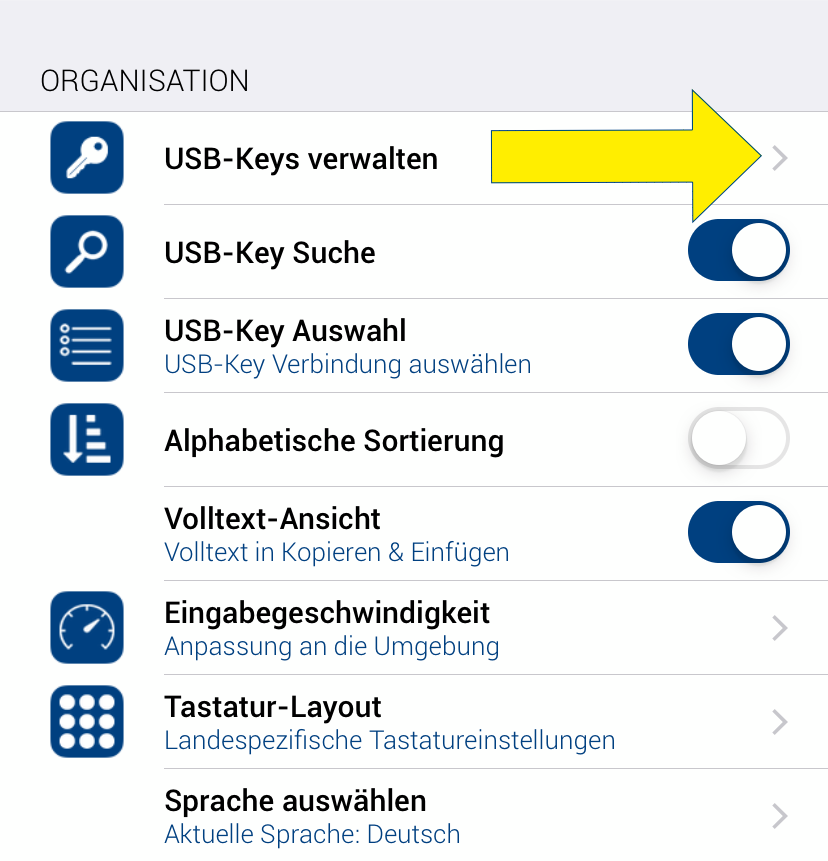 Tippen Sie auf USB-Key Organisation. Damit gelangen Sie in die Liste der USB-Keys um u.a. einen neuen USB-Key zu installieren. Diese Liste ist Anfangs natürlich noch leer.
USB-Key Organisation
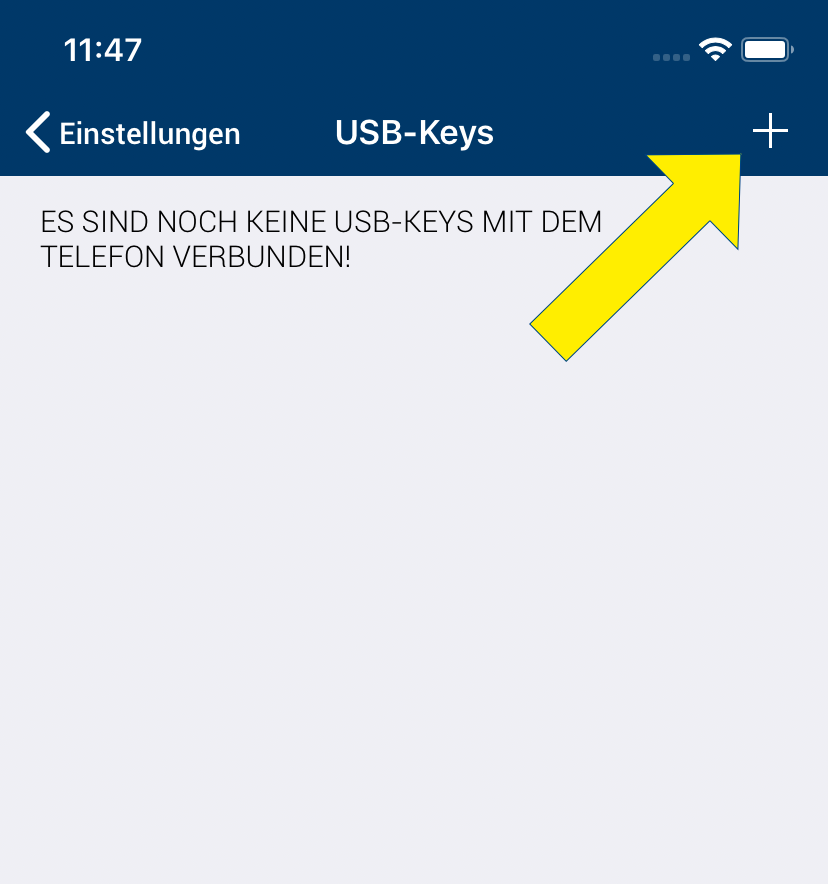 Tippen Sie bitte auf das Plus-Zeichen. Damit gelangen Sie zum nächsten Schritt, um Ihren Phrase-Lock USB-Key zu installieren.
Bei der Installation wird gleichzeitig die Lizenz über den QR-Code überprüft, damit sichergestellt wird, dass nicht Unbefugte Ihren USB-Key installieren.
USB-Key hinzufügen
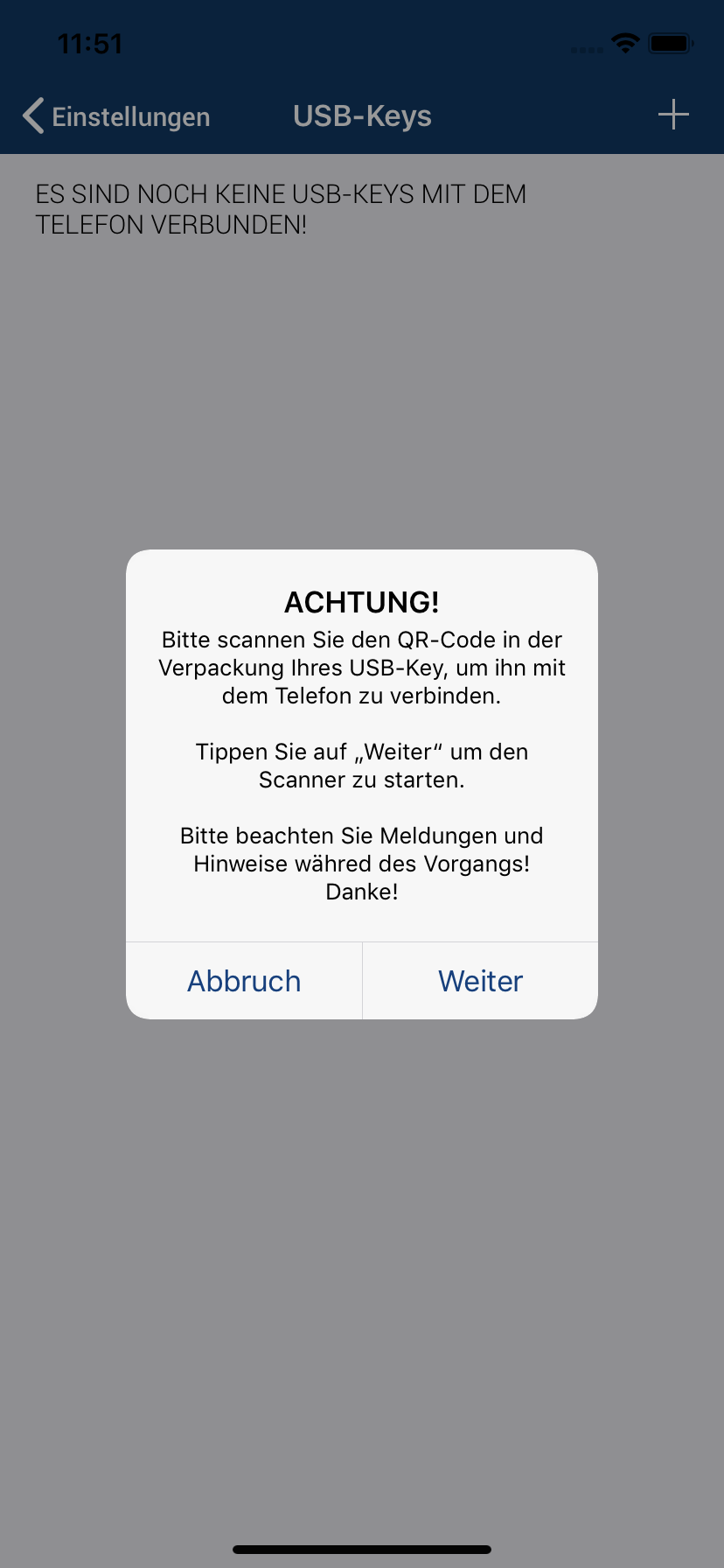 Lesen Sie bitte den Hinweis und tippen Sie, je nach Gerät, auf „Weiter“ („Continue“).
QR-Scanner aufrufen
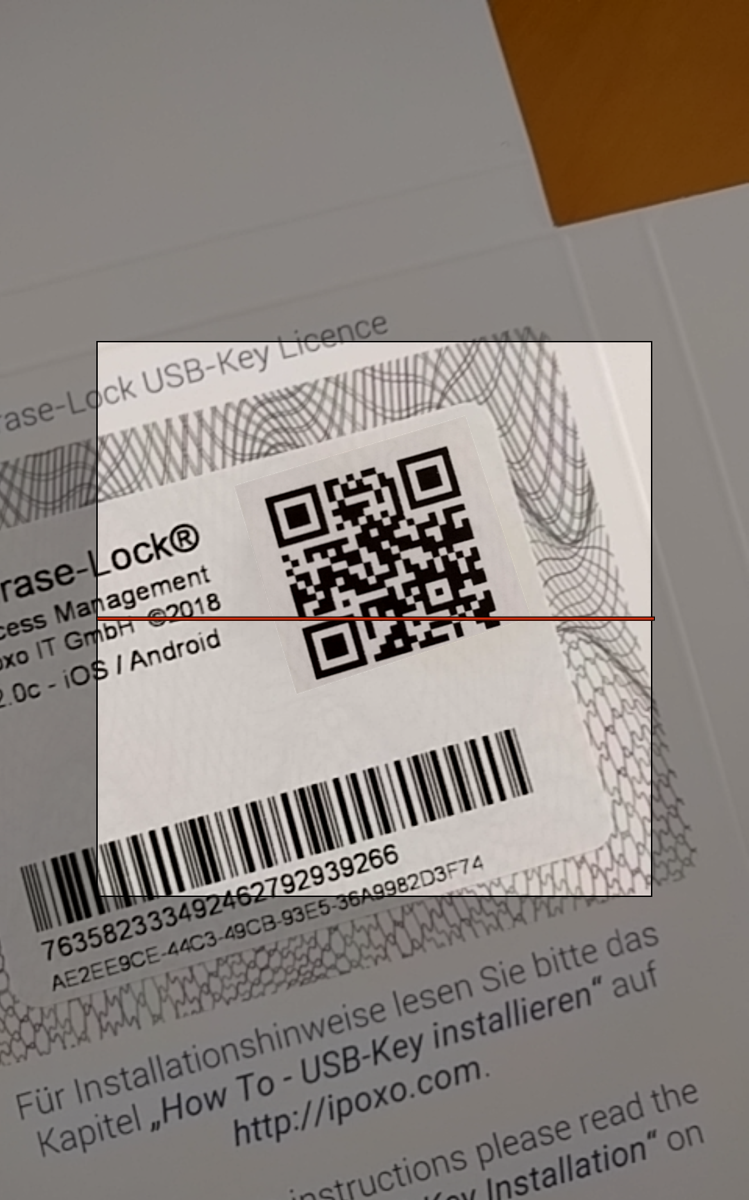 Nun scannen Sie bitte den Lizenz-QR-Code aus der Verpackung ein und warten, bis der Scanner fertig ist und der nächste Schritt angezeigt wird.
Bitte beachten Sie:
Es kann manchmal 2-3 Versuche benötigen, bis Ihr Telefon den USB-Key richtig erkennt. Wir bitten Sie in solch einem Fall um etwas Geduld. Manche Mobiltelefone brauchen etwas mehr Zeit, wenn sie ein neues Bluetooth-Gerät, so wie Ihren Phrase-Lock USB-Key, erkennen sollen.
Lizenz überprüfen
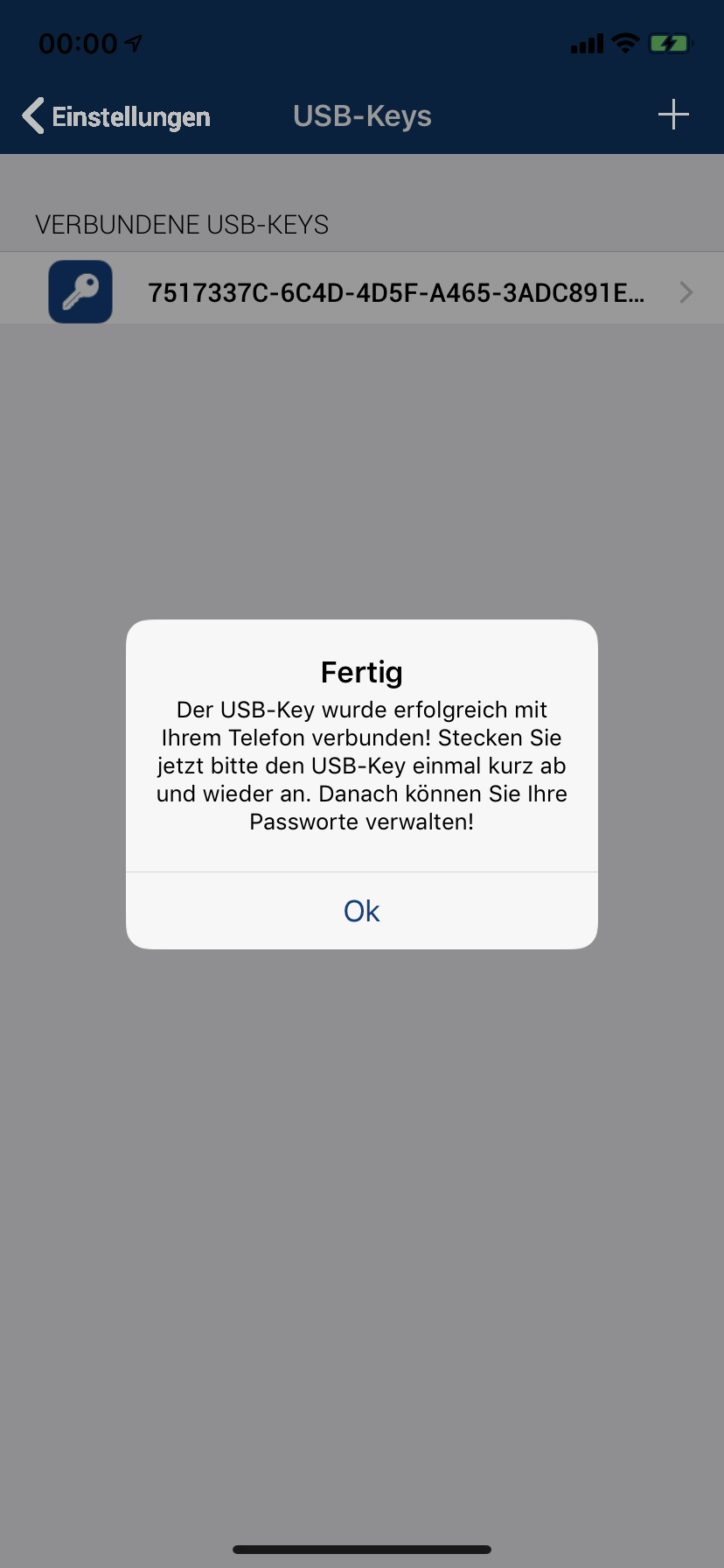 Wenn die Installation erfolgreich war, sehen Sie diesen Hinweis. Ihr Phrase-Lock USB-Key ist nun bereit.
Für die Gewährleistung der optimalen Sicherheit führen Sie nun die Anleitung „How To – Verschlüsseln & Backup“ durch.
Des weiteren empfehlen wir, 2-3 Login-Datensätze anzulegen, mit denen Sie ein wenig experimentieren können. Das verschafft Sicherheit im Gebrauch von Phrase-Lock und Sie erlernen den spielerischen Umgang.
Weitere Hilfen und Hinweise finden sie unter „FAQ“ und „Best Practice“. Phrase-Lock ist ein sehr umfängliches Werkzeug und bietet viele nützliche Möglichkeiten, Ihre Login-Daten optimal einzusetzen.
Fertig!
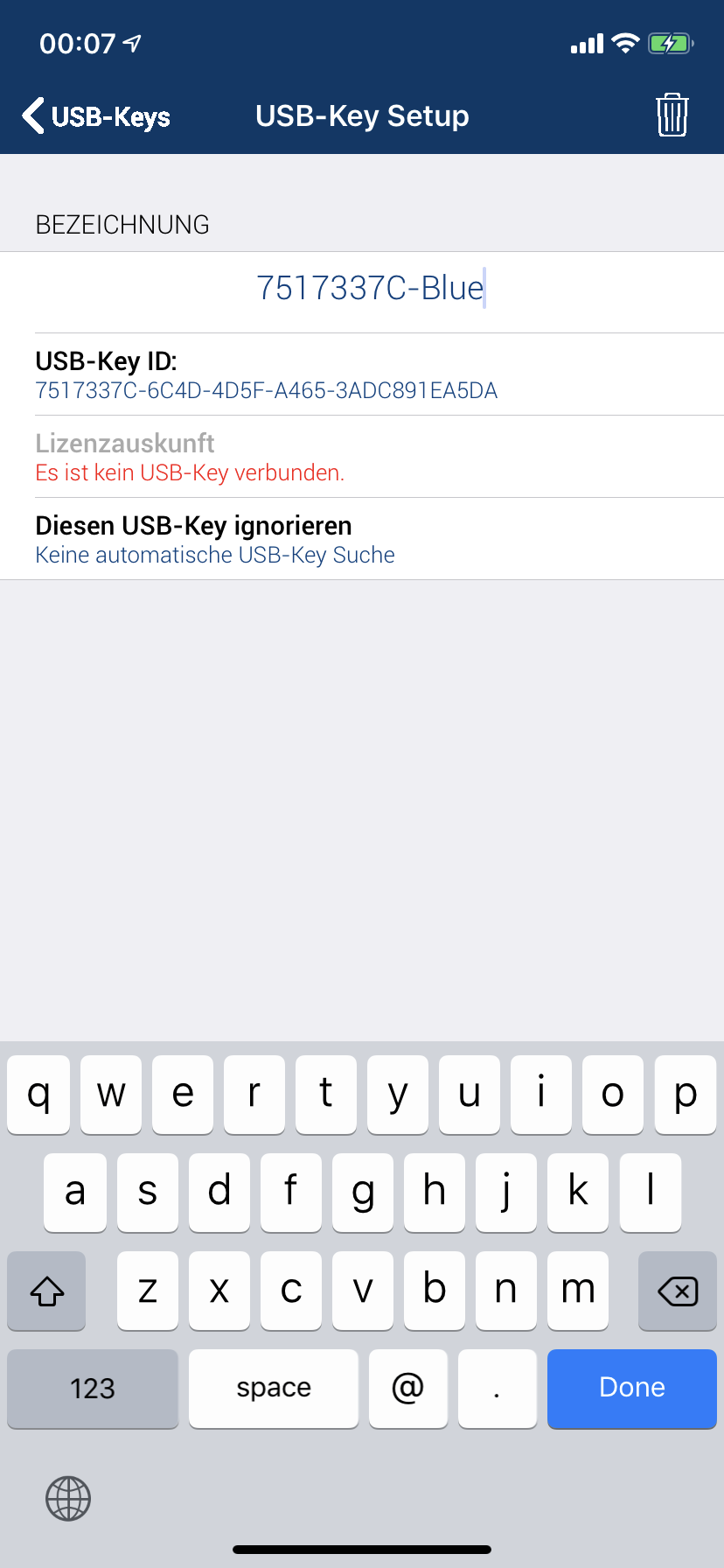 Optional gehen Sie nochmals zurück zur Liste der USB-Keys in den Einstellungen.
Tippen Sie dort auf den verbundenen USB-Key und vergeben Sie einen sprechenden Namen anstatt der etwas sperrigen Seriennummer.
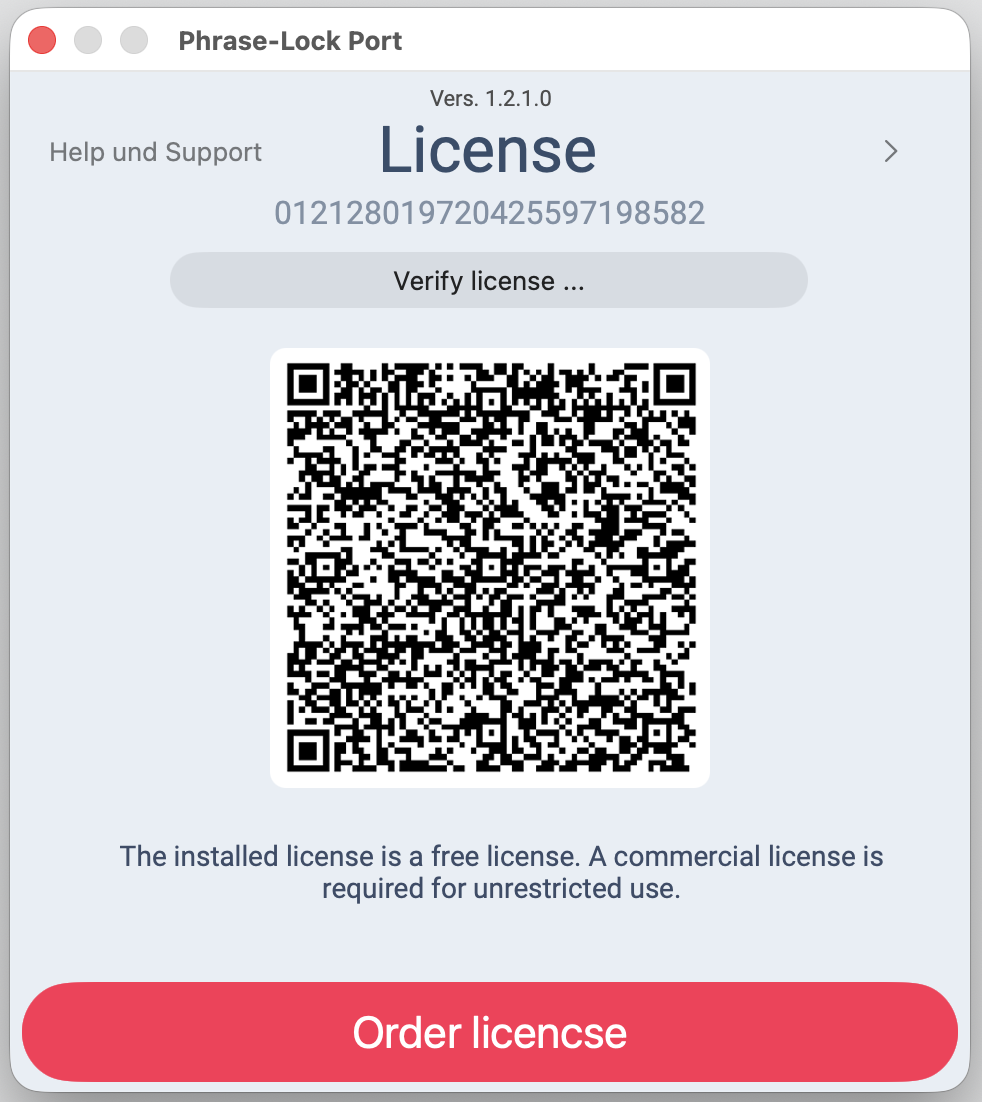 Du kannst Phrase‑Lock zuerst in Ruhe installieren und alle Funktionen ausprobieren – eine Lizenz brauchst du erst, wenn du dich entschieden hast.